클로브커넥트 가입하고 세무대리인 데이터 연동하기
1. 가입하고 워크스페이스 연결하기
1. 클로브커넥트 (connect.clobe.ai) 페이지 접속
클로브 홈페이지(https://clobe.ai/) 메뉴에서 [제품>클로브커넥트]를 클릭합니다. 하단의 [세무대리인 가입하기] 메뉴로 접속하거나 클로브커넥트(https://connect.clobe.ai)에 바로 접속할 수 있습니다.
2. 로그인하거나 세무대리인으로 가입하기
클로브커넥트에 접속하면 가장 먼저 로그인 화면이 나타납니다. 이메일과 비밀번호를 입력한 뒤 [이메일 로그인] 버튼을 누르면 로그인이 진행됩니다. [로그인 상태 유지]를 체크하면 다음에 접속할 때 로그인 절차를 다시 거치지 않아도 됩니다. 다만 공용 PC나 다른 사람과 함께 쓰는 기기에서는 체크하지 않는 것이 안전합니다.
비밀번호가 기억나지 않으면 [비밀번호 찾기 →] 링크를 눌러 재설정 절차를 시작할 수 있습니다.
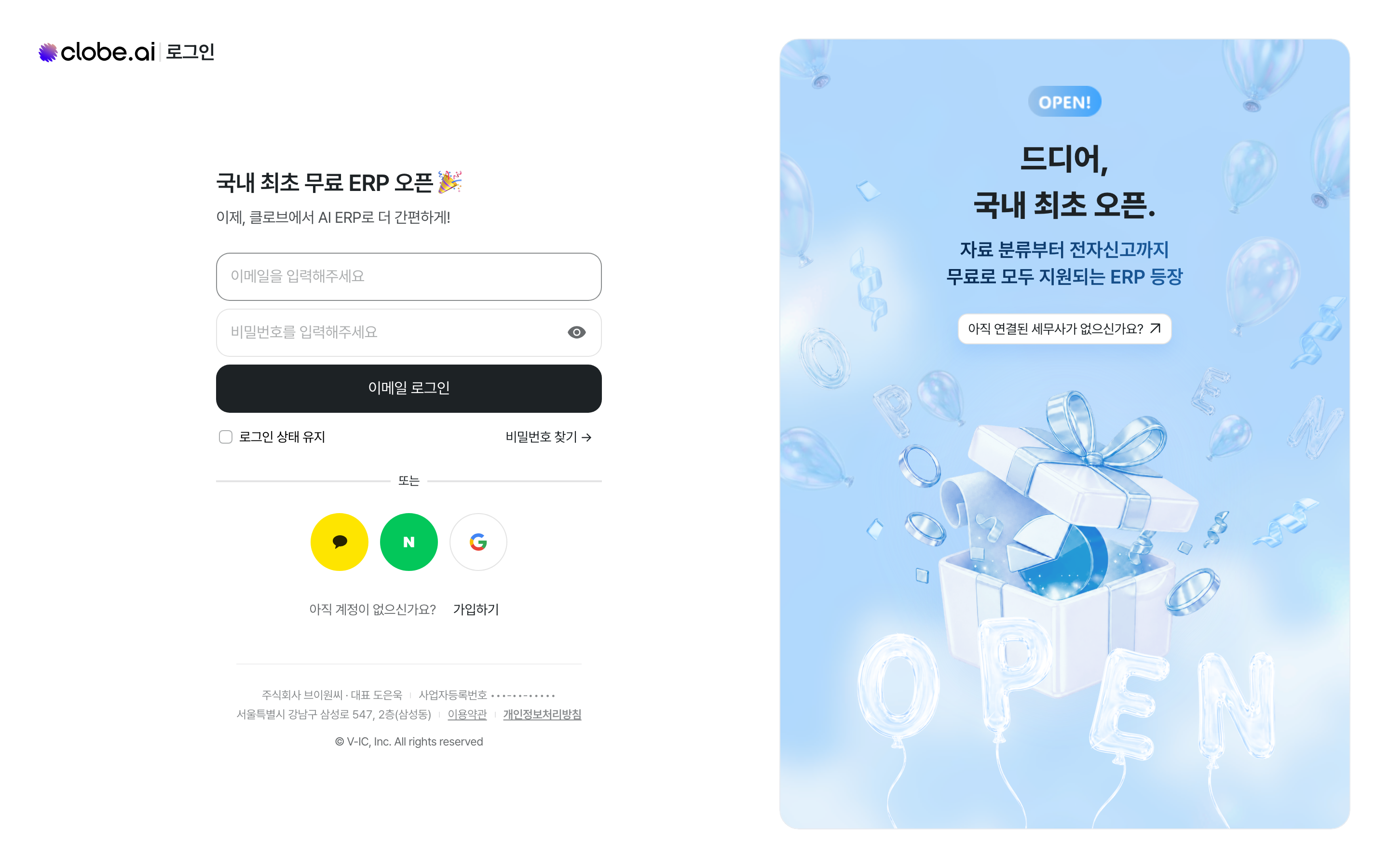
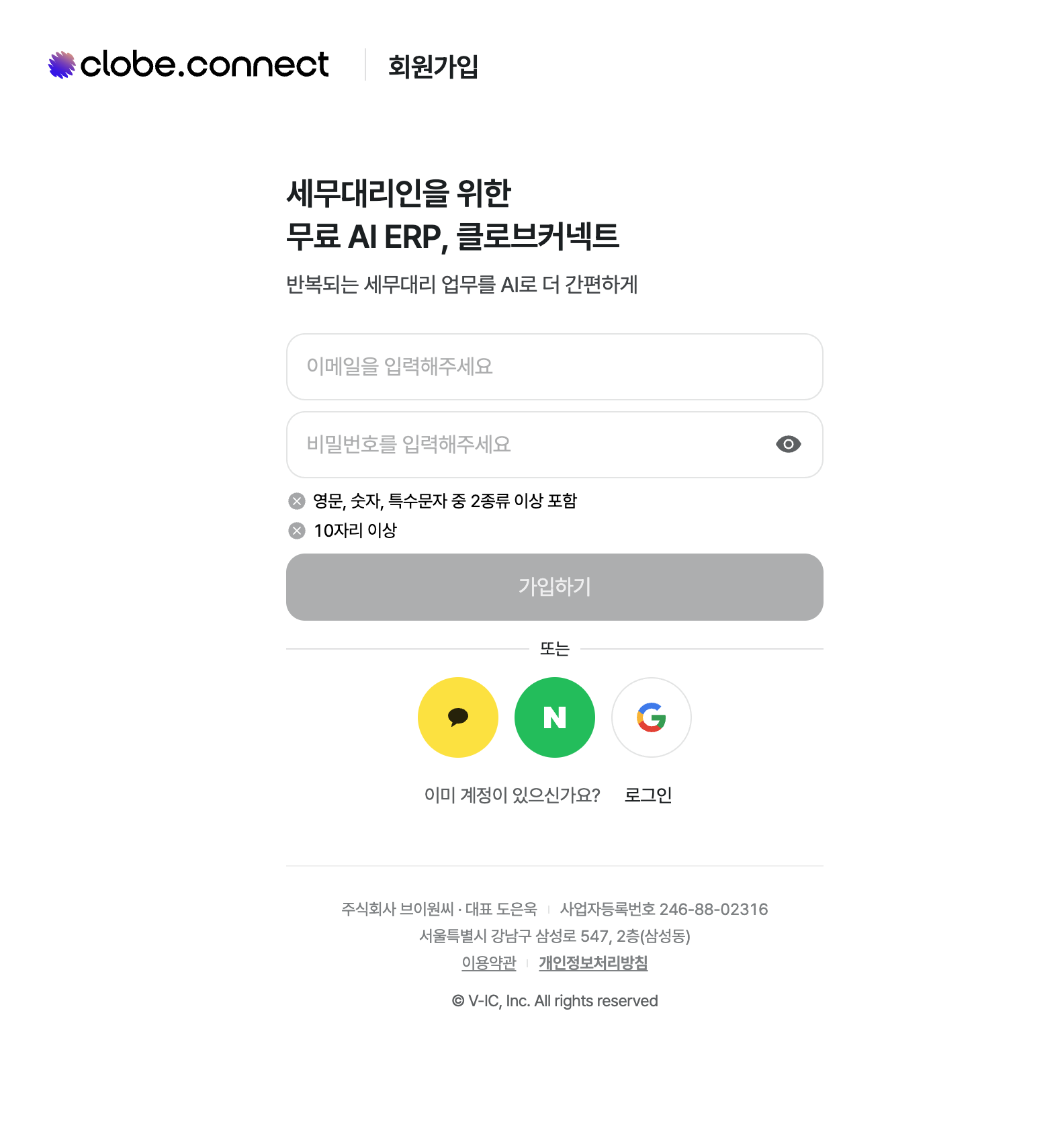
아직 계정이 없다면 로그인 화면 하단의 [아직 계정이 없으신가요?] 문구 옆 [가입하기] 버튼을 누르거나, 클로브커넥트 가입하기(https://connect.clobe.ai/auth/signup) 화면에서 가입을 진행합니다.
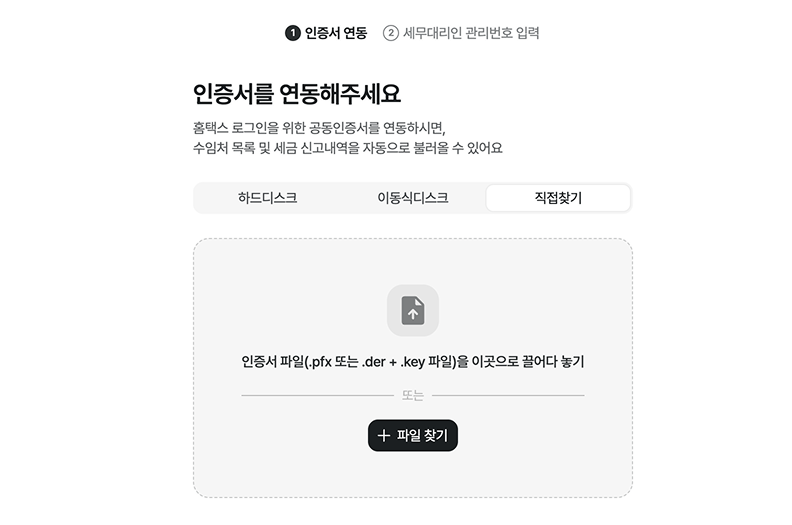
3. 세무대리인 인증서 연동
세무대리인 워크스페이스를 만들려면 홈택스에 등록된 인증서를 연동해 주세요. 이 작업은 PC에서만 가능합니다.
접속 환경에 따라 접근 권한 허용이나 인증 프로그램 설치가 필요할 수 있습니다.
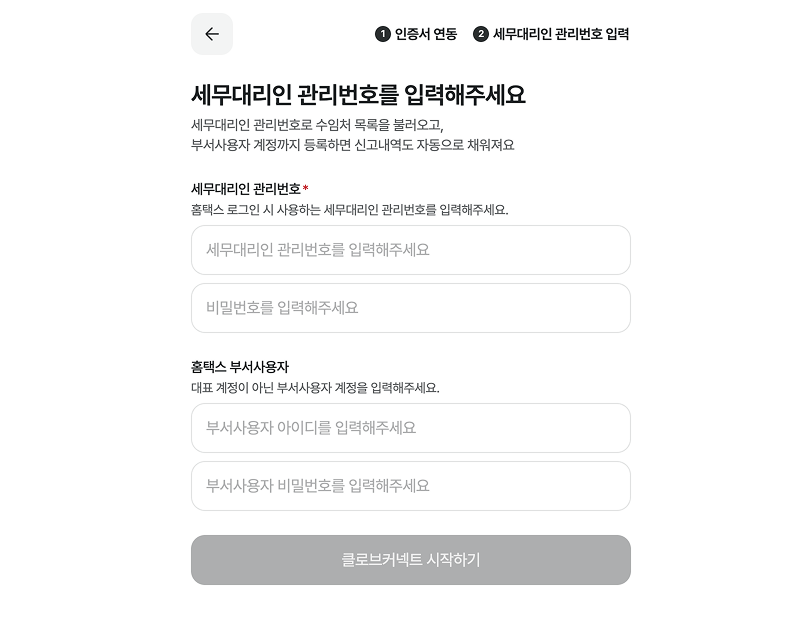
4. 세무대리인 관리번호 입력
인증서 확인 과정에서 유효한 세무대리인 관리번호가 확인되면 관리번호 입력 단계를 건너뜁니다. 확인되지 않으면 관리번호와 비밀번호를 입력합니다. 부서사용자 아이디는 워크스페이스를 만든 뒤 연동 정보 등록 화면에서 추가합니다.
기존 워크스페이스가 확인되면 이름과 사업자 정보를 확인하고 참여합니다. 참여 후 볼 수 있는 수임처와 업무 범위는 부여받은 권한에 따라 달라집니다.
2. 연동 정보 등록하기
워크스페이스에 들어간 뒤 수집·연동 → 연동 정보 등록을 엽니다. 홈택스·4대보험, ERP와 알림톡 설정을 한 화면에서 관리합니다.
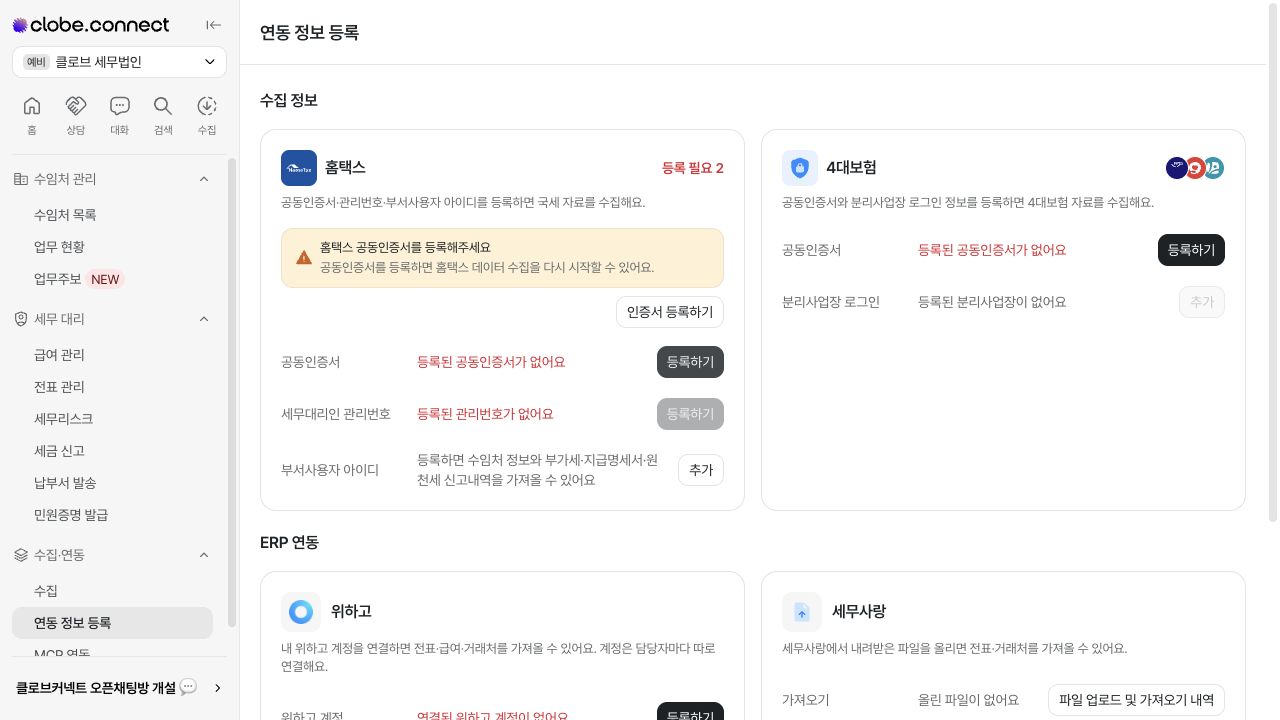
등록 순서와 적용 범위는 홈택스·4대보험·ERP 연동 정보 등록하기를 참고합니다.