홈 화면 가이드
2026년 11월 16일(월) 파트너 등급 개편 안내 법인 수임처 초대·연동 수만으로 등급을 산정합니다. 개편으로 새 기준에 미달하더라도 현재 적용 중인 등급과 해당 등급의 혜택은 2026년 11월 30일까지 유지됩니다. 시작 가이드 완료와 구성원 등록은 등급 산정 조건에서 제외됩니다.
클로브커넥트는 파트너 제도를 운영하며 등급 선정 기준과 제공 혜택을 지속적으로 검토하고 개선해 왔습니다. 그동안의 운영 경험과 파트너 여러분의 의견을 바탕으로 이번 등급 체계를 확정했습니다. 앞으로는 이번에 확정한 체계를 기본 운영 기준으로 지속 적용하고, 일관된 기준과 안내를 통해 잦은 변경으로 인한 혼선 없이 파트너 혜택을 이용하실 수 있도록 하겠습니다.
클로브커넥트에 로그인하면 홈 화면이 열립니다. 홈에서는 가장 가까운 신고 마감과 남은 업무, 파트너 등급 조건, 이번 달 세무 일정을 한 화면에서 확인하고 바로 처리하러 갈 수 있습니다.
홈 바로 가기 connect.clobe.ai/home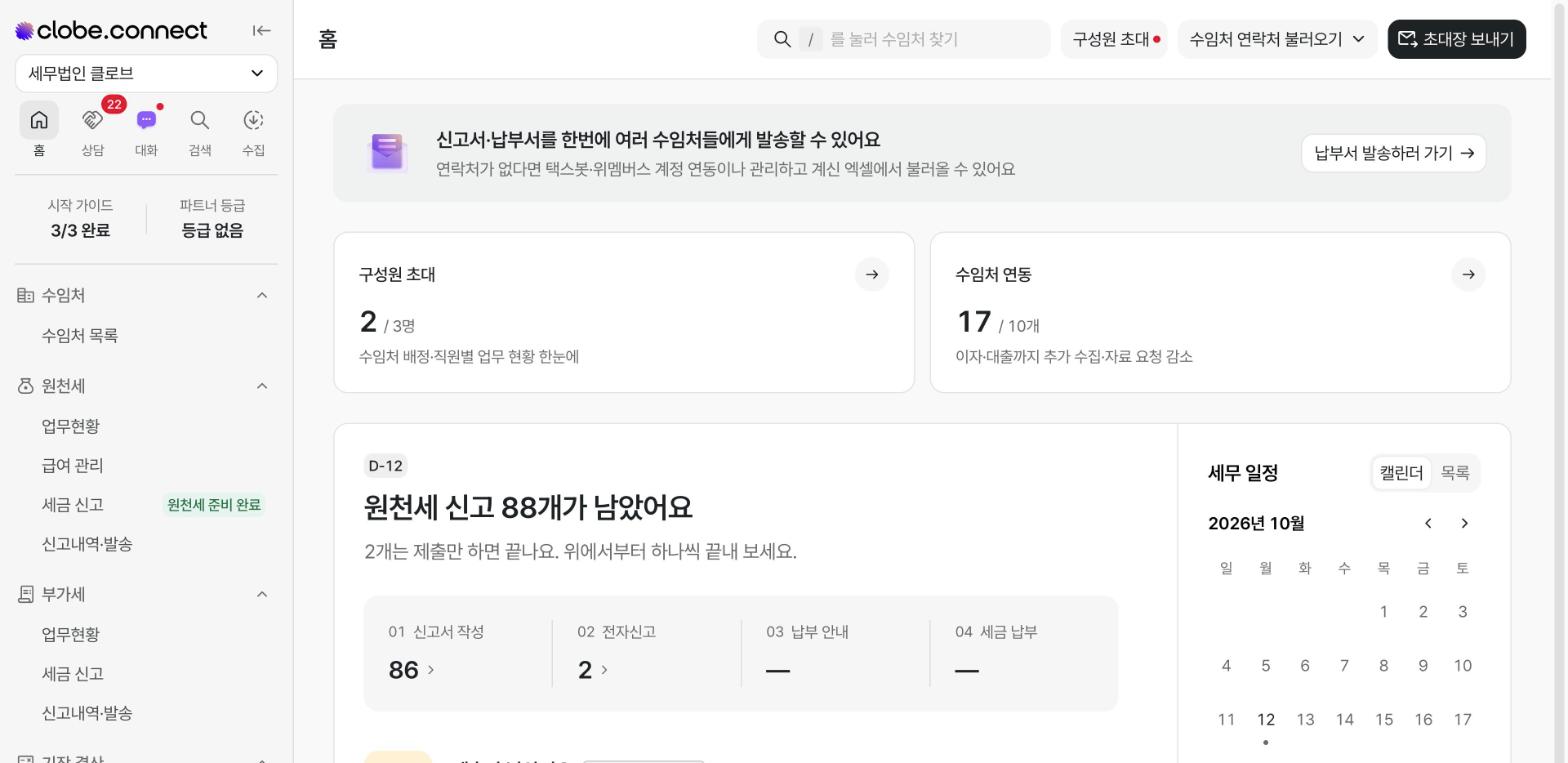
1. 홈 화면 열기
- 클로브커넥트에 로그인합니다.
- 다른 화면을 보고 있다면 왼쪽 메뉴 맨 위 빠른 이동 줄의 홈을 누릅니다.
빠른 이동 줄에는 홈, 상담, 대화, 문의, 수집이 있습니다. 그 아래 줄에서는 시작 가이드 진행 상황과 파트너 등급을 확인할 수 있습니다.
홈의 숫자는 역할에 따라 범위가 다릅니다. 관리자는 사무소 전체, 담당자는 본인이 담당하는 수임처를 기준으로 표시됩니다.
2. 오른쪽 위에서 바로 시작하기
| 항목 | 하는 일 |
|---|---|
| 수임처 찾기 | 검색창을 누르거나 키보드의 / 키를 누르면 수임처 찾기 창이 열립니다. 수임처 이름이나 사업자등록번호로 찾아 바로 이동합니다. |
| 구성원 초대 | 사무소에서 함께 일할 구성원을 초대합니다. 관리자에게만 표시됩니다. |
| 수임처 연락처 불러오기 | 택스봇·위멤버스 계정이나 엑셀에서 수임처 연락처를 불러옵니다. |
| 초대장 보내기 | 수임처에 클로브AI 초대장을 보냅니다. |
파트너 등급에 반영되는 초대장 기준은 파트너 등급과 혜택 안내에서 확인합니다.
3. 안내 배너 확인하기
맨 위 배너에는 지금 해 두면 좋은 일이 안내됩니다. 예를 들어 신고서와 납부서를 여러 수임처에 한 번에 보낼 수 있다는 안내와 함께 납부서 발송하러 가기 버튼이 표시됩니다. 배너 내용은 사무소 상황과 시기에 따라 바뀝니다.
4. 파트너 등급 조건 확인하기
파트너 등급 메뉴와 파트너 등급 화면에서 현재 적용 중인 등급과 남은 조건을 확인합니다.
2026년 11월 16일부터 등급은 법인 수임처 초대·연동 수만으로 산정합니다. 예비 파트너는 법인 수임처 30개 초대 또는 전체 법인 수임처의 70% 초대(최소 1개) 기준을 적용하고, 일반·공식 파트너는 연동 개수 또는 비율 기준을 적용합니다. 시작 가이드 완료와 구성원 등록은 등급 조건에서 제외되지만, 업무 준비를 위한 기능으로 계속 이용할 수 있습니다. 예비 파트너의 70% 초대 수는 소수점 이하를 내림하되, 최소 1개 초대가 필요합니다. 전체 법인 수임처가 0개이면 비율 기준은 적용하지 않습니다.
개편으로 새 기준에 미달하더라도 현재 적용 중인 파트너 등급과 해당 등급에 따른 혜택은 2026년 11월 30일까지 유지됩니다. 보호 기간에 다음 등급의 조건을 충족하면 상위 등급으로 올라갈 수 있습니다. 보호가 끝난 뒤에는 새 기준 충족 여부에 따라 등급이 조정됩니다.
현재 법인 초대 수와 연동 수, 적용되는 목표 수를 구분해서 확인해 주세요. 초대만 보낸 법인은 실제 연동 수와 다를 수 있습니다. 자세한 조건과 계산 예시는 파트너 등급과 혜택 안내를 참고합니다.
5. 가장 가까운 신고 마감 처리하기
큰 카드에는 지금 고른 신고 업무의 남은 일이 표시됩니다. 처음 열면 마감이 가장 가까운 신고가 선택되어 있습니다.
- 남은 날과 제목:
D-12같은 남은 날과 함께원천세 신고 88개가 남았어요처럼 아직 끝내지 않은 수임처 수가 제목으로 표시됩니다. 제출만 하면 되는 수임처가 있으면 그 수도 함께 안내됩니다. - 단계별 수임처 수: 01 신고서 작성, 02 전자신고, 03 납부 안내, 04 세금 납부 칸에 단계별 수임처 수가 표시됩니다. 숫자를 누르면 세금 신고 화면에서 그 단계의 수임처만 모아 볼 수 있습니다.
- 지금 할 일: 남은 수임처를 할 일별로 나눠 보여 줍니다.
| 할 일 | 뜻 | 버튼 |
|---|---|---|
| 제출만 남았어요 | 신고서까지 써 둔 수임처입니다. 제출하면 끝납니다. | 제출하러 가기 |
| 신고서만 마저 쓰면 돼요 | 쓰다 만 신고서가 있는 수임처입니다. | 신고서 마저 쓰기 |
| 아직 시작 전이에요 | 신고서를 아직 만들지 않은 수임처입니다. | 신고서 쓰기 시작하기 |
위에서부터 하나씩 처리하면 됩니다. 간이지급명세서처럼 제출하는 업무는 명세서 작성, 제출 준비, 제출 완료 단계로 표시됩니다. 지방소득세 특별징수는 원천세 신고 화면에서 함께 처리합니다.
수임처별 진행 상황은 업무 현황 확인하기에서, 신고서 작성 방법은 원천세 신고서 작성하기에서 확인합니다.
6. 신고 업무 선택하기
카드 아래 신고 업무 선택에는 다가오는 신고 업무가 표시됩니다. 원천세 신고 납부기한, 부가세 신고, 간이지급명세서(근로소득) 제출 등이 여기에 나타납니다.
| 항목 | 확인할 내용 |
|---|---|
| 남은 날 | 마감까지 남은 날 |
| 마감일과 대상 수임처 | 마감일과 신고 대상 수임처 수 |
| 완료 현황 | 신고 또는 제출을 마친 수임처 수(예: 신고 완료 0 / 88) |
업무를 누르면 위 카드가 그 업무 기준으로 바뀝니다.
7. 세무 일정 확인하기
오른쪽 세무 일정에서는 국세청 세무 일정을 달별로 확인합니다.
- 캘린더와 목록 보기 중 하나를 고릅니다.
- 화살표로 이전 달과 다음 달로 이동하며 날짜별 세무 일정을 확인합니다.
- 가장 가까운 일정에서 다가오는 일정을 바로 확인합니다.
- 맨 아래에 국세청에서 일정을 받아 온 시각이 표시됩니다.
8. 자주 묻는 질문(FAQ)
- Q. 수임처가 하나도 보이지 않습니다.
→ 아직 수임처를 등록하지 않은 경우입니다. 왼쪽 메뉴 수임처의 수임처 목록에서 수임처를 추가합니다. 자세한 방법은 수임처 목록 관리 가이드를 참고합니다. - Q. 홈에 보이는 숫자가 다른 구성원과 다릅니다.
→ 관리자는 사무소 전체, 담당자는 본인이 담당하는 수임처를 기준으로 숫자가 표시됩니다. - Q. 홈 아래쪽에 있던 수임처 찾기가 보이지 않습니다.
→ 수임처 찾기는 오른쪽 위 검색창으로 옮겨졌습니다. 검색창을 누르거나/키를 눌러 수임처를 찾습니다. - Q. 등급은 어떻게 올리나요?
→ 파트너 등급과 혜택 안내에서 조건을 확인할 수 있습니다.
AI 에이전트 사용량 혜택
| 등급 | AI 에이전트 사용량 |
|---|---|
| 공식 파트너 | 기본 제공량의 10배 |
| 일반 파트너 | 기본 제공량의 5배 |
| 예비 파트너 | 기본 제공량 |
* 참고: AI 에이전트 사용량은 월 기준으로 제공됩니다. 등급별 제공량은 서비스 운영 상황에 따라 변경될 수 있습니다.