수임처에 전달하는 클로브AI 연동 안내
담당 세무대리인이 클로브AI로 초대했습니다. 이 문서의 순서대로 가입하고 은행과 홈택스를 한 번 연결해 두면, 통장 내역이나 세금계산서를 요청받을 때마다 내려받아 보내던 일이 없어집니다.
클로브AI의 모든 기능은 무료입니다. 클로브AI와 클로브커넥트는 2026년 5월 ISMS 정보보호 인증을 받았습니다.
해야 할 일은 세 가지입니다.
| 순서 | 할 일 | 필요한 것 |
|---|---|---|
| 1 | 초대 링크로 가입하기 | 세무대리인이 보낸 초대 링크 |
| 2 | 세무대리인 연결 확인하기 | 따로 없음 |
| 3 | 홈택스, 은행, 카드 연동하기 | 공동인증서, 카드사 계정 |
1. 시작 전에 준비하기
연동은 공동인증서로 진행합니다. 아래 세 가지를 먼저 챙겨 두면 중간에 멈추지 않습니다.
- 공동인증서와 비밀번호: 홈택스에 로그인할 때 쓰는 인증서, 은행에 등록해 둔 인증서가 필요합니다. 하나의 인증서를 홈택스와 은행에 모두 등록해 두었다면 한 번만 등록해도 함께 연결됩니다.
- 법인카드 카드사 계정: 카드사 홈페이지 아이디와 비밀번호 또는 공동인증서로 연결합니다. 신한카드, 롯데카드 등 일부 카드사는 관리자 계정이어야 합니다.
- Windows PC: 전자세금용 인증서는 Windows PC에서만 처음 등록할 수 있습니다. 한 번 등록한 뒤에는 Mac에서도 이용할 수 있습니다.
인증서가 PC 어디에 있는지 모르겠다면 공동인증서 위치 찾는 방법을 참고합니다.
2. 초대 링크로 가입하기
세무대리인이 문자나 메신저, 메일로 보낸 초대 링크를 엽니다.
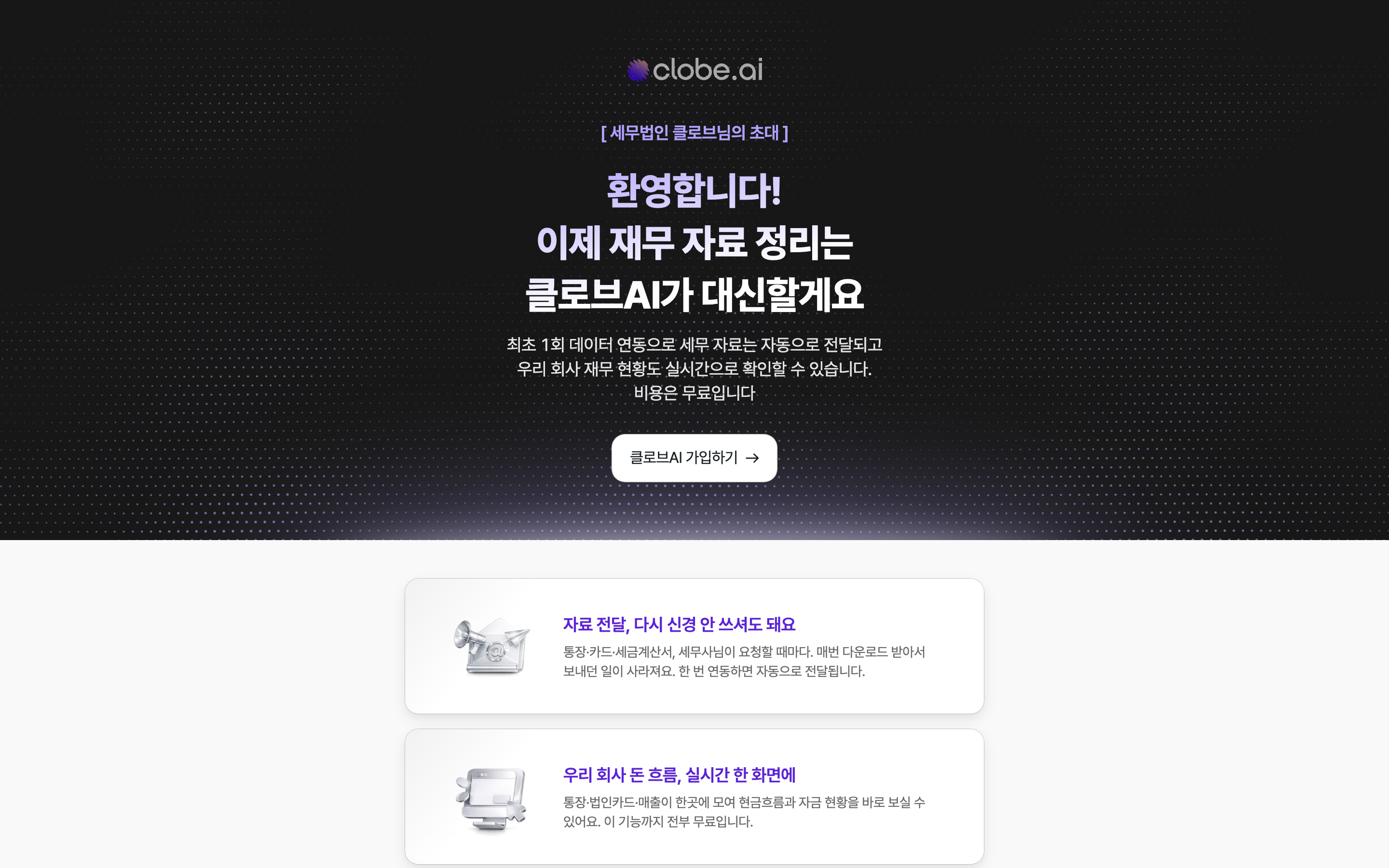
- 화면 위쪽에 표시된 세무법인 또는 세무사무소 이름이 담당 세무대리인과 맞는지 확인합니다.
- 클로브AI 가입하기를 누릅니다.
- 안내에 따라 가입을 마칩니다.
3. 세무대리인 연결 확인하기
가입을 마치면 세무대리인과 연결되었는지 확인합니다.
- 왼쪽 메뉴의 세무 관리에서 세무 현황을 선택합니다.
- 화면 위쪽에서 세무 정보 관리를 누릅니다.
- 세무대리인 탭에 담당 세무법인 또는 세무사무소 이름과 담당자 연락처가 보이는지 확인합니다. 주로 연락할 담당자에는 주 담당자 표시가 붙어 있습니다.
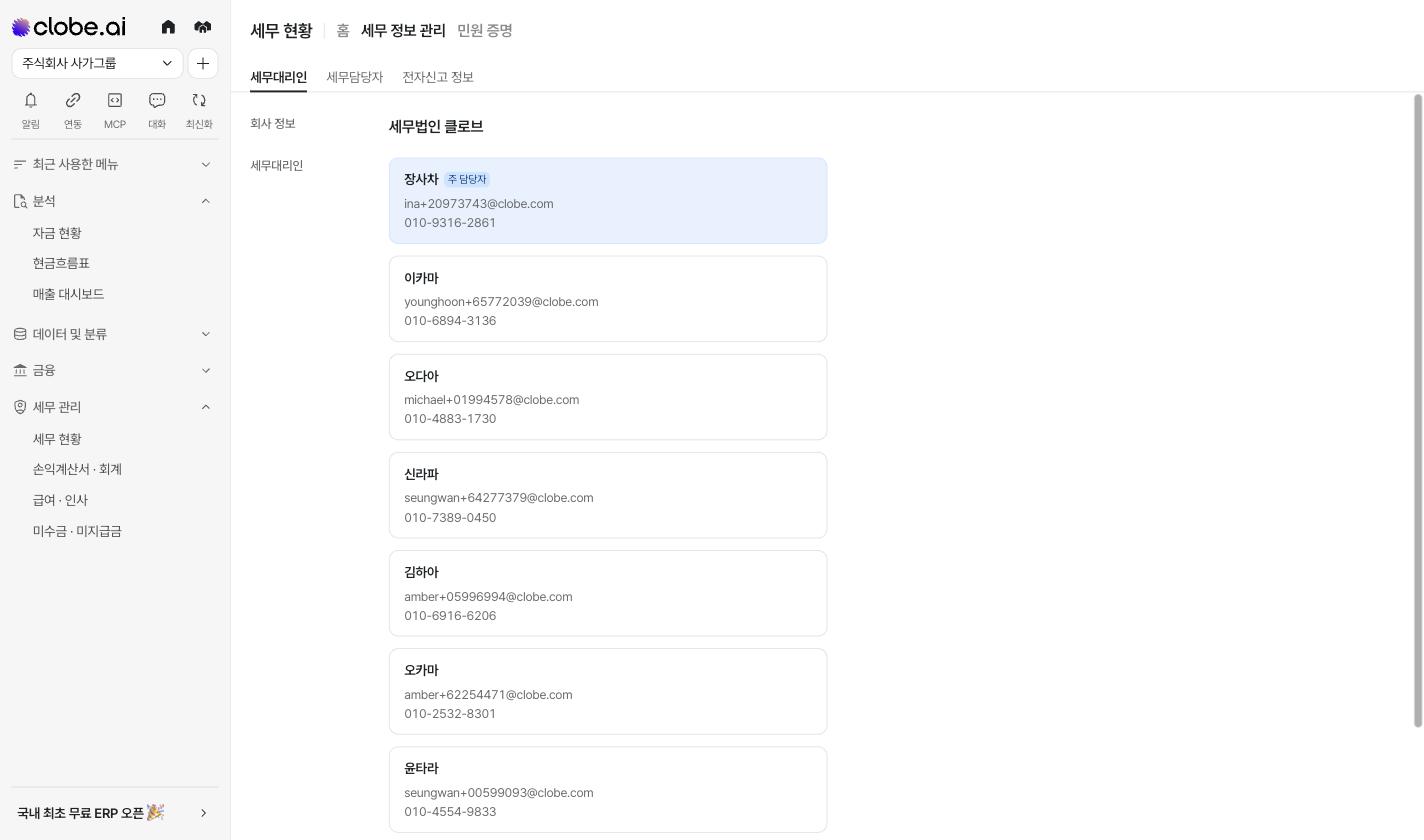
세무대리인이 수임 등록을 요청했다면 요청 내용을 확인하고 수락합니다. 세무대리인이 보이지 않으면 담당 세무대리인에게 수임 등록 요청을 보냈는지 물어봅니다.
4. 홈택스, 은행, 카드 연동하기
왼쪽 메뉴 위쪽의 연동을 선택합니다. 처음이라면 연동 시작하기 버튼이 있는 화면이 열립니다.
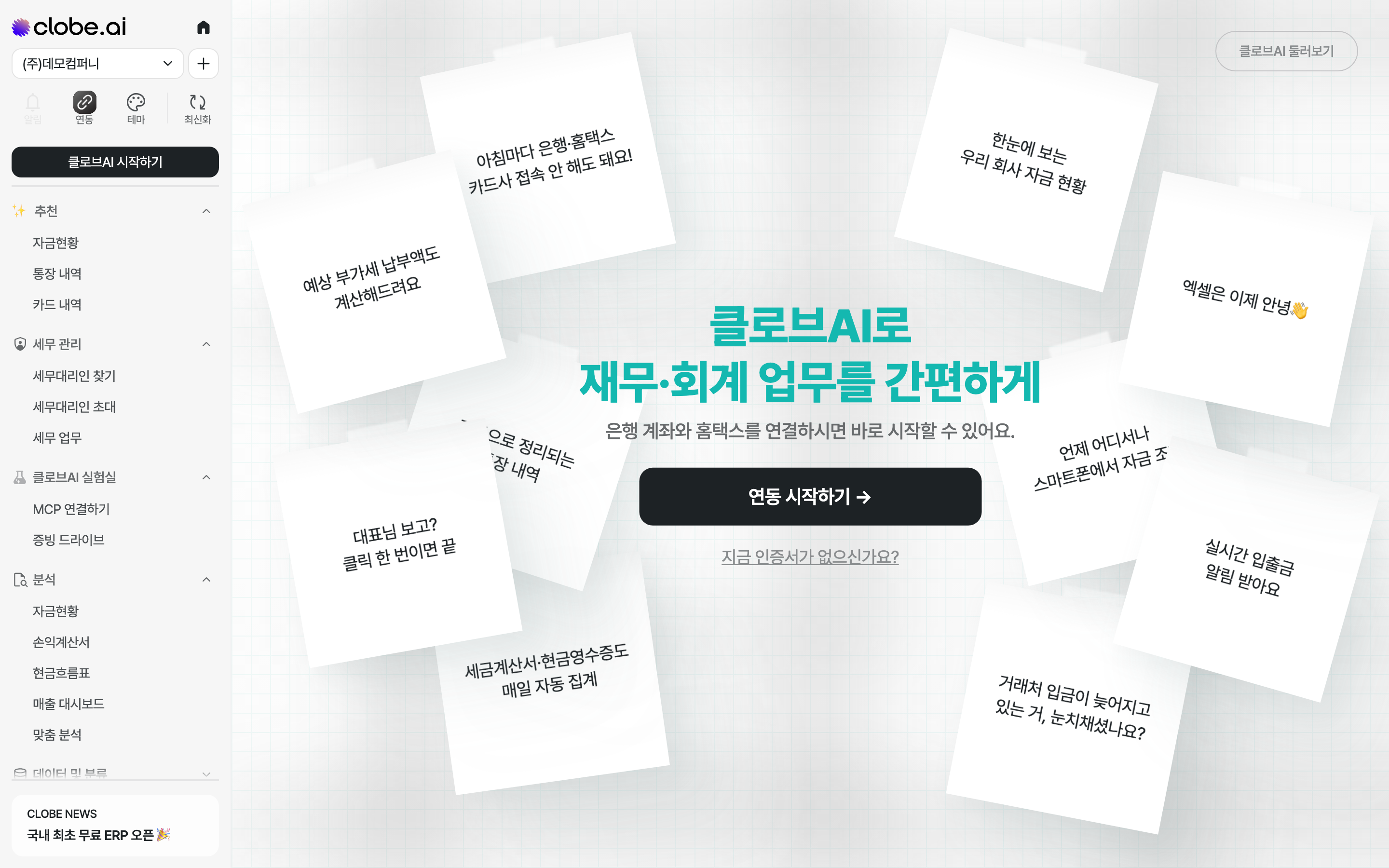
연동 화면에서는 은행, 카드, 홈택스 등 기관별로 연결 상태가 보입니다.
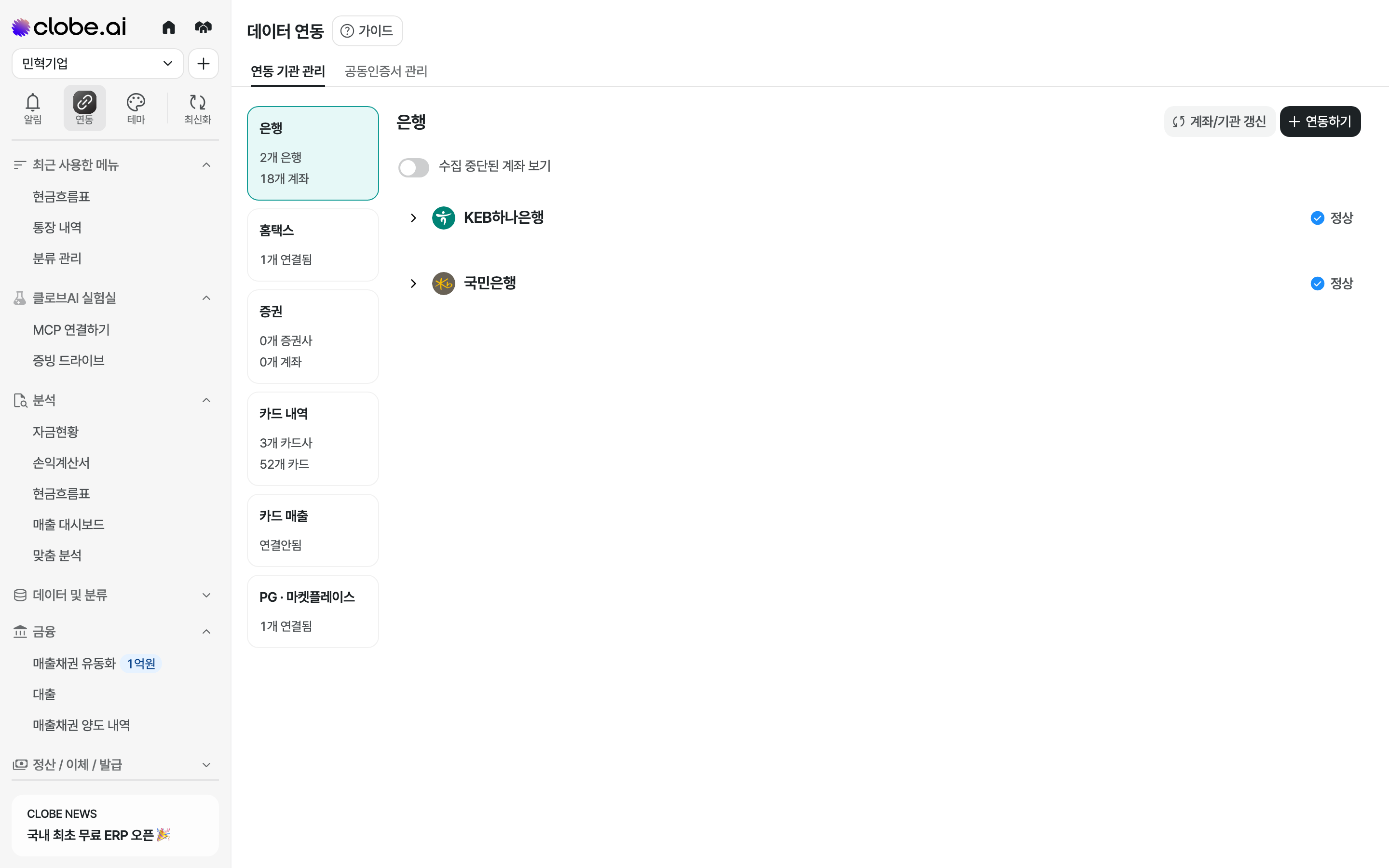
홈택스
- 홈택스 섹션에서 연동하기를 누릅니다.
- 목록에서 홈택스에 로그인할 수 있는 인증서를 선택합니다.
- 인증서 비밀번호를 입력합니다.
연결되면 세금계산서와 현금영수증 등 국세청 자료가 자동으로 들어옵니다.
은행
- 은행 섹션에서 연동하기를 누릅니다.
- 인증서를 선택하고 비밀번호를 입력합니다.
그 인증서를 등록해 둔 은행이 한 번에 모두 연결됩니다.
카드
- 카드 섹션에서 연동하기를 누릅니다.
- 카드사를 선택하고 아이디와 비밀번호 또는 공동인증서로 로그인합니다.
- 체크카드를 포함해 사용하는 법인카드를 모두 연결합니다.
기업은행 카드는 BC카드로 연결하며, 공동인증서가 아닌 카드사 홈페이지 아이디와 비밀번호를 입력합니다.
등록한 인증서와 연결된 기관은 인증서 탭에서 확인할 수 있습니다.
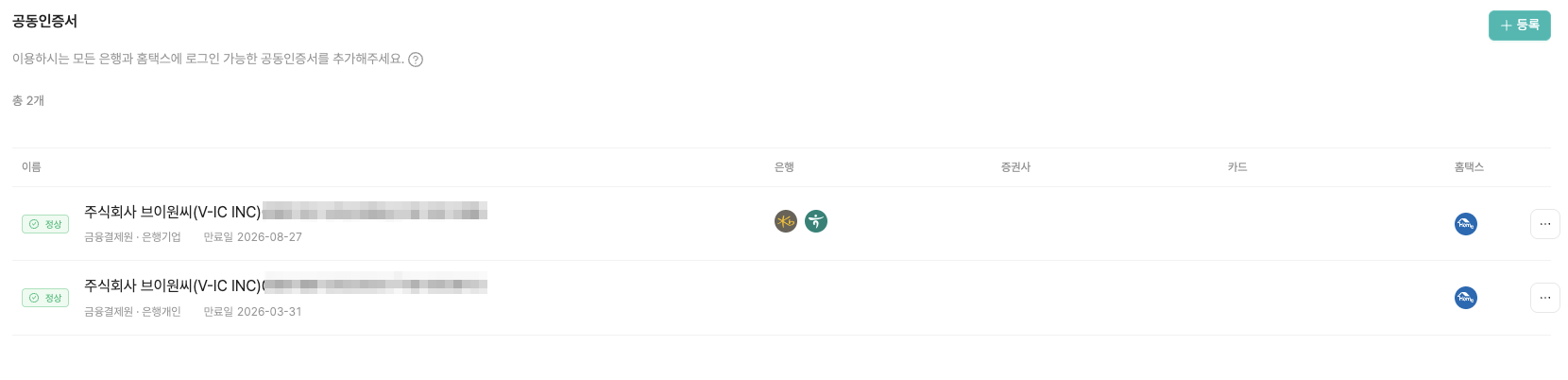
기관별 상세 절차는 금융기관 연결 방법 안내에 있습니다.
5. 급여와 원천세를 세무대리인에게 맡기는 경우
급여 업무를 맡긴다면 두 가지를 더 확인합니다.
세무담당자 권한 받기
급여와 세무 화면은 세무담당자 권한이 있는 계정만 볼 수 있습니다. 소유자 또는 관리자 계정으로 세무 관리 메뉴의 잠긴 항목을 누르면 권한을 요청하거나 설정할 수 있습니다. 연결된 세무대리인이 있으면 요청이 세무대리인에게 전달됩니다. 권한을 받은 사람은 세무 정보 관리의 세무담당자 탭에서 확인합니다.
급여 자료 공유하기
- 회사에서 급여를 직접 계산한다면 세무 관리 → 급여 · 인사의 급여대장에서 등록하기를 누르고 엑셀 파일을 올리거나 직접 입력합니다. 등록한 급여대장은 세무대리인이 바로 확인합니다.
- 세무대리인이 급여대장을 작성해 준다면 따로 할 일은 없습니다. 세무대리인이 보내는 급여대장과 급여명세서를 확인하면 됩니다.
6. 연동하면 달라지는 점
| 지금까지 | 연동 후 |
|---|---|
| 통장과 카드 내역을 매번 내려받아 전달 | 세무대리인이 필요한 자료를 직접 확인 |
| 신고가 어디까지 됐는지 전화나 메신저로 확인 | 신고 진행 상황과 완료된 신고서를 화면에서 확인 |
| 낼 세금을 세무대리인 안내로만 파악 | 납부할 세금과 납부서를 클로브AI에서 확인 |
| 재무 현황은 결산 때 확인 | 자금 현황과 손익을 수시로 확인 |
7. 자주 묻는 질문
비용이 드나요?
들지 않습니다. 클로브AI의 모든 기능은 무료이고, 세무대리인이 쓰는 클로브커넥트도 무료입니다.
세무대리인은 어떤 자료를 보게 되나요?
연동한 통장과 카드 거래 내역, 세금계산서 등 세무 업무에 필요한 자료를 봅니다. 연결된 세무대리인은 세무 현황 → 세무 정보 관리의 세무대리인 탭에서 확인하고, 같은 화면 아래쪽 세무대리인 제거하기로 연결을 해제할 수 있습니다.
인증서가 목록에 보이지 않습니다.
인증서 선택 화면에서 직접 찾기를 누르고 .pfx 또는 .p12 파일을 올립니다. 인증서 등록 프로그램 설치 안내가 나오면 설치한 뒤 브라우저를 새로고침합니다.
은행 계좌 일부가 보이지 않습니다.
인증서를 클로브AI에 등록한 뒤에 새로 추가한 은행이나 계좌는 자동으로 연결되지 않습니다. 기관 갱신을 누르면 연결됩니다.
인증서를 갱신했습니다.
공동인증서 갱신/재연동 문제 해결을 참고합니다.
급여나 세무 메뉴가 잠겨 있습니다.
세무담당자 권한이 필요합니다. 잠긴 메뉴를 누르면 권한을 요청하거나 설정할 수 있습니다.
8. 세무대리인이 확인할 내용
이 문서의 링크를 초대장과 함께 수임처에 보냅니다. 클로브커넥트 수임처 관리 → 수임처 목록을 엽니다.
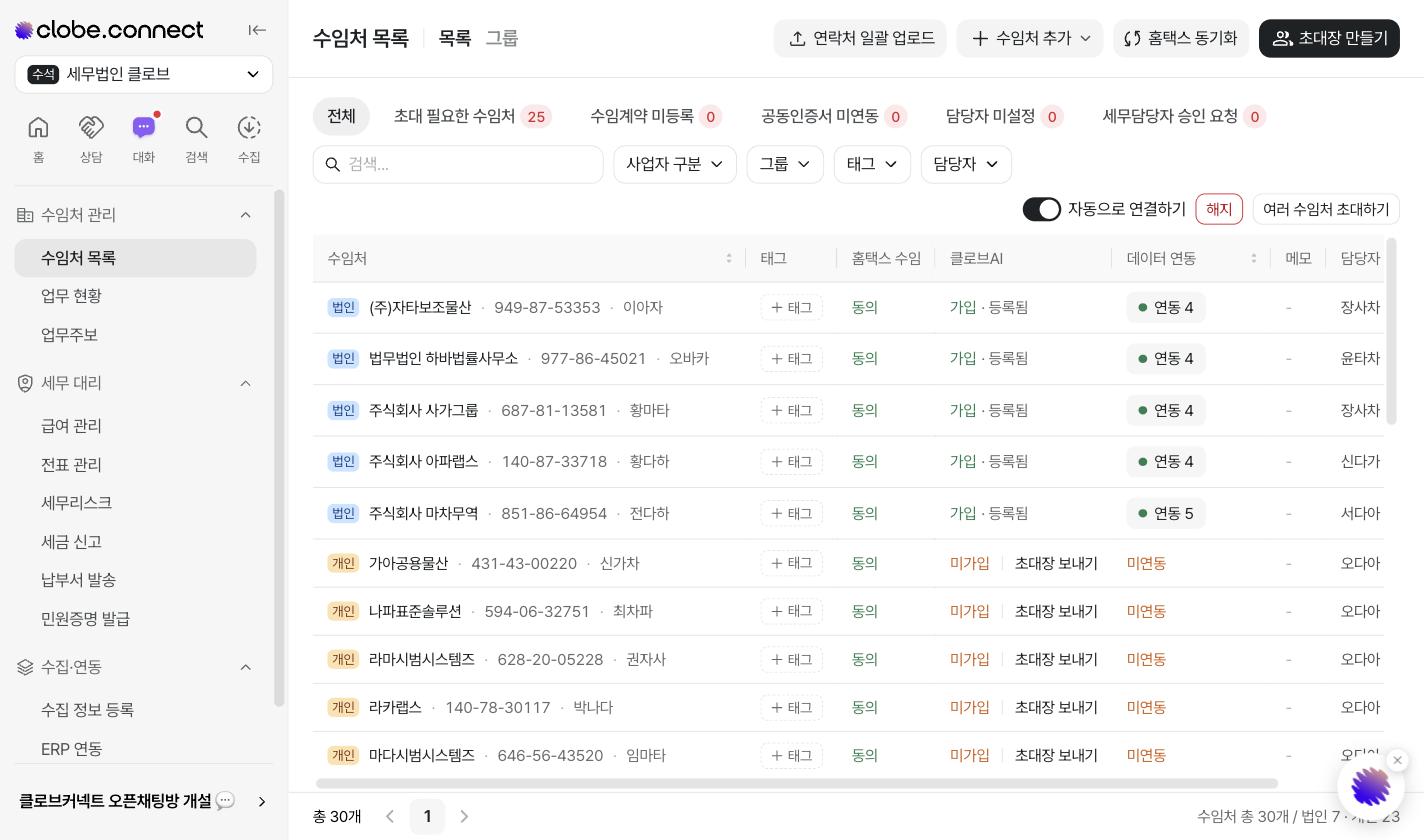
초대하는 방법은 세 가지입니다.
- 수임처 한 개에 보낼 때는 해당 행의 초대장 보내기를 누릅니다.
- 여러 수임처에 한 번에 보낼 때는 목록 위의 여러 수임처 초대하기를 누릅니다.
- 문자나 메신저로 직접 전달할 초대장이 필요하면 오른쪽 위 초대장 만들기를 누릅니다.
아직 초대하지 않은 수임처만 보려면 목록 위의 초대 필요한 수임처를 누릅니다.
수임처가 어디까지 진행했는지는 클로브AI 열과 데이터 연동 열에서 확인합니다.
| 클로브AI 열 | 데이터 연동 열 | 수임처 진행 상태 | 세무대리인이 할 일 |
|---|---|---|---|
| 미가입 | 미연동 | 아직 가입 전 | 초대장과 이 문서를 보냅니다. |
| 가입 | 미연동 | 가입했지만 연동 전 | 3번의 연결 확인과 4번의 연동을 안내합니다. |
| 가입 · 등록됨 | 연동과 기관 수 | 연동 완료 | 연동 표시를 눌러 연결된 기관을 확인합니다. |
상세 절차는 수임처 목록 관리 가이드를 참고합니다.