업무 현황 확인하기
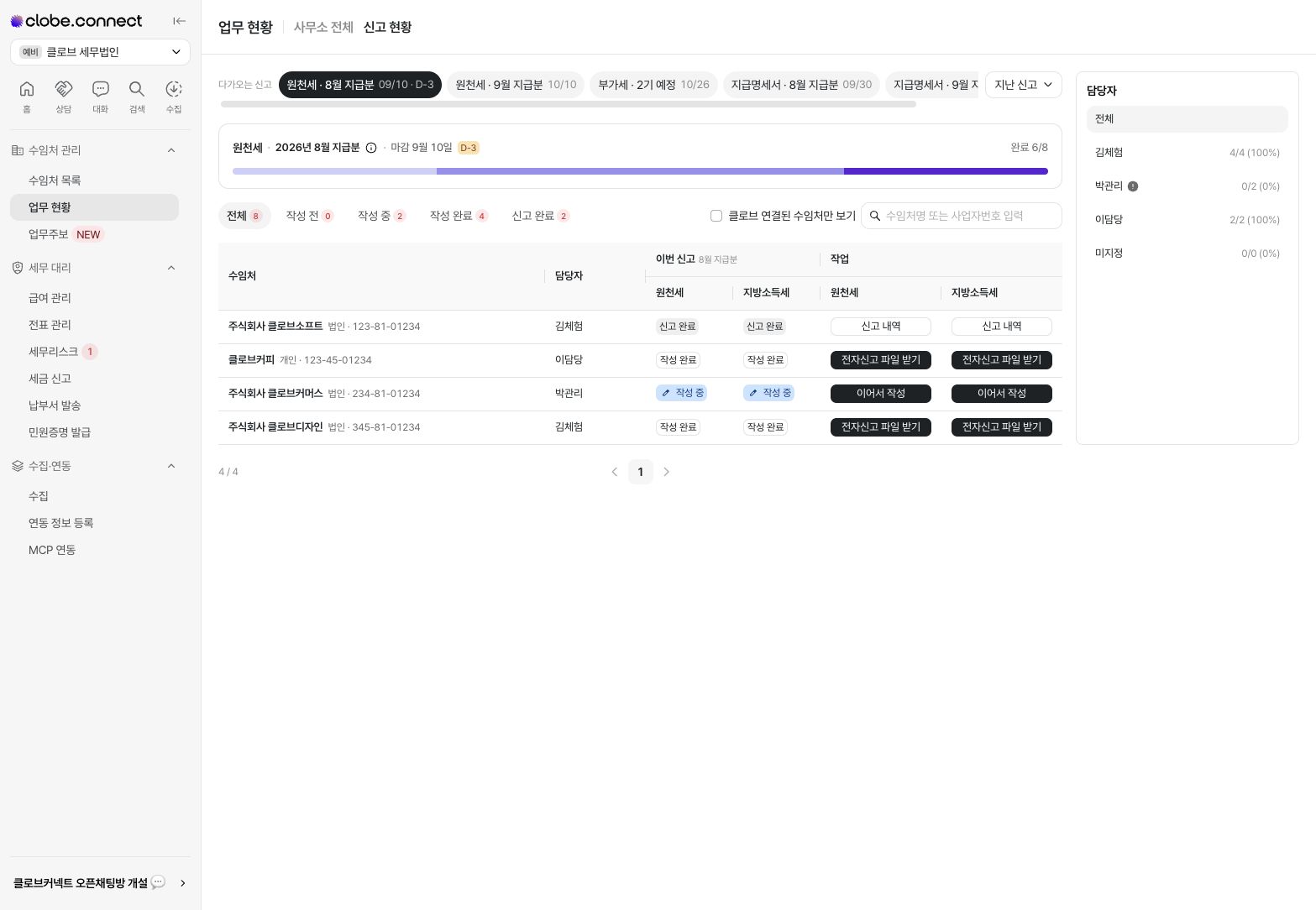
1. 업무 현황 열기
- 왼쪽 메뉴에서 수임처 관리 → 업무 현황을 누릅니다.
- 화면 위쪽에서 수임처별 또는 담당자별을 선택합니다.
- 원천세, 지급명세서, 부가세 중 확인할 세목을 선택합니다.
업무 현황을 처음 열면 원천세가 표시됩니다. 원천세와 부가세의 신고기한이 가까워지면 세목 이름 옆에 D-7, D-day와 같이 남은 기간이 표시됩니다.
2. 수임처별 신고 업무 확인하기
수임처별 화면에는 선택한 세목의 정기 신고 업무가 수임처 단위로 표시됩니다. 원천세는 원천징수이행상황 신고서와 지방소득세 특별징수 신고서, 지급명세서는 소득 종류별 지급명세서가 각각 한 행으로 표시됩니다.
| 항목 | 확인할 내용 |
|---|---|
| 수임처 | 수임처명, 법인·개인 구분, 사업자등록번호를 확인합니다. 부가세에서는 간이과세자와 면세사업자도 함께 구분됩니다. |
| 담당자 | 주 담당자와 보조 담당자를 확인합니다. 주 담당자가 없으면 주 담당자 미지정으로 표시됩니다. |
| 신고서 | 선택한 세목에서 처리할 신고서 종류를 확인합니다. 부가세는 신고서가 한 종류이므로 이 열이 표시되지 않습니다. |
| 신고서 상태 | 작성 전, 작성 중, 작성 완료, 신고 완료 중 현재 상태를 확인합니다. |
| 최근 진행 | 마지막 수정일, 작성 완료일, 전자신고 파일을 받은 시각 또는 신고일을 확인합니다. |
| 오른쪽 버튼 | 현재 상태에 맞는 다음 업무를 바로 시작합니다. |
한 화면에는 수임처 10개씩 표시됩니다. 한 수임처에 신고서가 여러 개 있으면 수임처명과 담당자 아래에 신고서별 행이 이어서 표시됩니다.
3. 세목과 상태로 좁혀 보기
화면 위쪽에서 다음 조건을 조합해 필요한 업무만 확인할 수 있습니다.
- 세목: 원천세, 지급명세서, 부가세
- 신고 상태: 전체, 작성 전, 작성 중, 작성 완료, 신고 완료
- 검색: 수임처명 또는 사업자등록번호
- 담당자: 관리자에게만 표시되며 주 담당자와 보조 담당자 중 선택한 담당자가 배정된 수임처를 찾습니다.
상태 이름 옆 숫자는 선택한 세목에 해당하는 신고서 건수입니다. 수임처 수가 아니므로 한 수임처의 신고서가 여러 개라면 각각 집계됩니다.
수임처명이나 사업자등록번호의 일부를 입력해 검색할 수 있습니다. 사업자등록번호는 123-45-67890처럼 하이픈을 포함해 입력해도 됩니다.
4. 신고서 상태 확인하기
| 상태 | 표시 기준 | 다음 작업 |
|---|---|---|
| 작성 전 | 해당 정기 신고서가 아직 만들어지지 않은 상태 | 작성 시작을 눌러 신고서를 만듭니다. |
| 작성 중 | 신고서를 만들었지만 아직 확정하지 않은 상태 | 이어서 작성을 눌러 입력을 계속합니다. |
| 작성 완료 | 신고서를 확정한 상태 | 전자신고 파일 받기로 신고 파일을 준비합니다. 파일을 받은 뒤에는 홈택스에서 제출 또는 위택스에서 제출로 바뀝니다. |
| 신고 완료 | 홈택스 또는 위택스의 정기신고 접수 내역이 확인된 상태 | 신고 내역을 눌러 제출 결과를 확인합니다. |
작성 완료는 신고서 작성을 마친 상태이며, 홈택스나 위택스 제출까지 끝났다는 뜻은 아닙니다. 전자신고 파일을 받은 뒤 해당 신고 사이트에서 제출해야 신고 완료로 바뀝니다.
5. 최근 진행 확인하기
최근 진행에는 상태에 따라 다음 날짜가 표시됩니다.
| 신고서 상태 | 최근 진행에 표시되는 내용 |
|---|---|
| 작성 전 | 날짜가 표시되지 않습니다. |
| 작성 중 | 신고서를 마지막으로 수정한 날짜 |
| 작성 완료 | 신고서를 확정한 날짜 또는 전자신고 파일을 받은 날짜와 시각 |
| 신고 완료 | 홈택스 또는 위택스 신고일 |
신고 완료 여부는 매일 새벽에 최신화됩니다. 전자신고 파일을 받은 지 2일이 지났는데 신고 내역이 확인되지 않으면 홈택스 신고 내역 없음 또는 위택스 신고 내역 없음이 표시됩니다. 아직 제출하지 않았다면 해당 신고 사이트에서 제출하고, 이미 제출했다면 다음 최신화 이후 다시 확인합니다.
6. 담당자별 진행 상황 확인하기
관리자는 담당자별 화면에서 주 담당자를 선택해 해당 담당자의 수임처만 확인할 수 있습니다. 미지정을 선택하면 주 담당자가 배정되지 않은 수임처가 표시됩니다.
담당자 이름 오른쪽에는 완료 건수/전체 건수 (진행률)이 표시됩니다. 완료 건수에는 작성 완료와 신고 완료가 포함됩니다. 이 진행률은 원천세, 부가세, 지급명세서 등 전체 신고 업무를 합산한 값이며, 오른쪽 표는 현재 선택한 세목만 보여줍니다.
일반 구성원에게는 담당자별 메뉴와 담당자 선택 항목이 표시되지 않습니다. 수임처별 화면에서 자신이 담당하는 수임처의 신고 업무만 확인할 수 있습니다.
7. 수임처 상세 업무 현황 확인하기
수임처명을 누르거나 해당 수임처 행의 빈 영역을 누르면 상세 화면이 열립니다.
상세 화면 위쪽에는 수임처의 법인·개인 구분, 사업자등록번호, 대표자와 주 담당자가 표시됩니다. 현재 신고 업무에서는 신고기간, 마감일, 마지막 수정 또는 확정 시각을 확인하고 다음 작업으로 이동할 수 있습니다.
세무 데이터에서는 연도와 조회 단위를 월, 분기, 반기, 연으로 바꿔 추이를 확인합니다.
| 세목 | 세무 데이터 기준과 주요 항목 |
|---|---|
| 원천세 | 급여대장과 지급일을 기준으로 급여 지급총액과 지급 인원을 확인합니다. 전월과의 차이도 함께 표시됩니다. |
| 지급명세서 | 급여대장을 기준으로 근로소득, 사업소득, 기타소득, 일용근로소득의 인원과 금액을 확인합니다. |
| 부가세 | 전표일을 기준으로 일반전표, 매입전표, 매출전표의 건수와 합계를 확인합니다. |
화면 아래의 신고 이력에는 최근 3건이 표시됩니다. 전체이력을 누르면 선택한 세목의 신고내역 화면으로 이동합니다.