세무사랑 데이터 가져오기
세무사랑에서 만든 백업 파일을 업로드하면 사업자등록번호가 일치하는 수임처를 찾고, 계정과목·거래처·전표·급여대장과 사원정보를 클로브커넥트에 반영할 수 있습니다.
세무사랑 데이터는 자동으로 수집되는 방식이 아닙니다. 최신 자료가 필요할 때 세무사랑에서 백업 파일을 새로 만든 뒤 업로드합니다.
가져올 수 있는 데이터
| 자료 | 지원 범위 |
|---|---|
| 회계 기초정보 | 계정과목, 거래처 |
| 전표 | 일반전표, 매입매출전표. 전표 기간을 골라 반영합니다. |
| 급여·지급대장 | 정규 급여대장, 일용 급여대장, 사업소득·기타소득·이자·배당 지급대장. 급여 지급월을 골라 반영합니다. |
| 사원·소득자 | 정규직·일용직·사업소득·기타소득·이자·배당 소득자 정보 |
| 사원 부가정보 | 해당 사원에서 지원하는 보험정보, 급여·세금 설정, 가족정보를 선택하여 반영합니다. |
실제 반영 가능한 유형·기간·건수는 업로드한 백업 파일의 분석 결과에 따라 달라집니다. 반영 확인 화면에 대체할 급여대장 없음이 표시되면 그 파일로는 급여대장을 가져올 수 없습니다.
시작하기 전에 확인할 사항
- 세무사랑에서 만든
ZIP또는NSZ백업 파일 - 압축 암호가 설정된 경우 해당 암호
- 백업 파일에 포함된 수임처의 회사명과 사업자등록번호
- 반영할 전표 기간과 예상 전표 수
- 가져올 급여 지급월, 소득 유형별 급여 건수와 사원정보 연도
파일을 반영하면 선택한 기간의 기존 전표와 급여대장이 세무사랑 데이터로 대체됩니다. 이미 작성하거나 수정한 자료가 있다면 먼저 필요한 자료를 보관하고 수임처·전표 기간·급여 지급월·건수를 확인합니다. 마감된 정규 급여 구간은 대체 대상에서 제외됩니다.
1. 세무사랑에서 백업 파일 준비하기
가져올 범위에 맞게 세무사랑에서 백업 파일을 만듭니다.
| 가져올 범위 | 세무사랑 메뉴 |
|---|---|
| 수임처 한 개 | 세무사랑 메인 → 압축 |
| 여러 수임처 | 회계관리 → 데이터분석/관리 → 데이터관리Ⅰ → 데이터백업2 |
생성된 파일의 확장자가 ZIP 또는 NSZ인지 확인합니다. 압축 암호를 설정했다면 파일별 암호를 함께 기록합니다.
여러 수임처의 파일을 한 번에 올릴 수 있지만, 파일 하나에는 한 수임처의 자료가 들어 있는지 확인하는 것이 안전합니다.
2. 세무사랑 가져오기 화면 열기
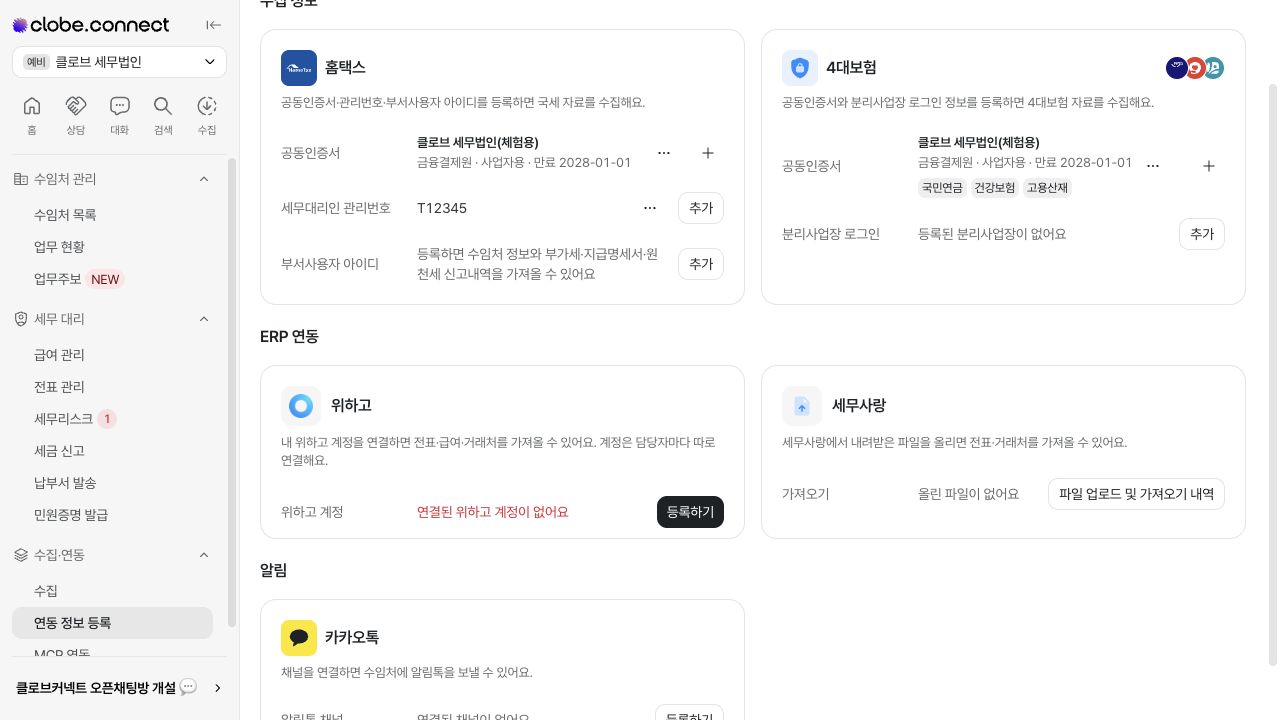
- 클로브커넥트 왼쪽 수집·연동에서 연동 정보 등록을 선택합니다.
- 화면의 ERP 연동 영역으로 이동합니다.
- 세무사랑의 파일 업로드 및 가져오기 내역을 선택합니다.
세무사랑 이름 옆의 숫자는 확인 후 반영해야 하는 파일의 수입니다. 숫자가 표시되면 확인 필요 기록을 먼저 검토합니다.
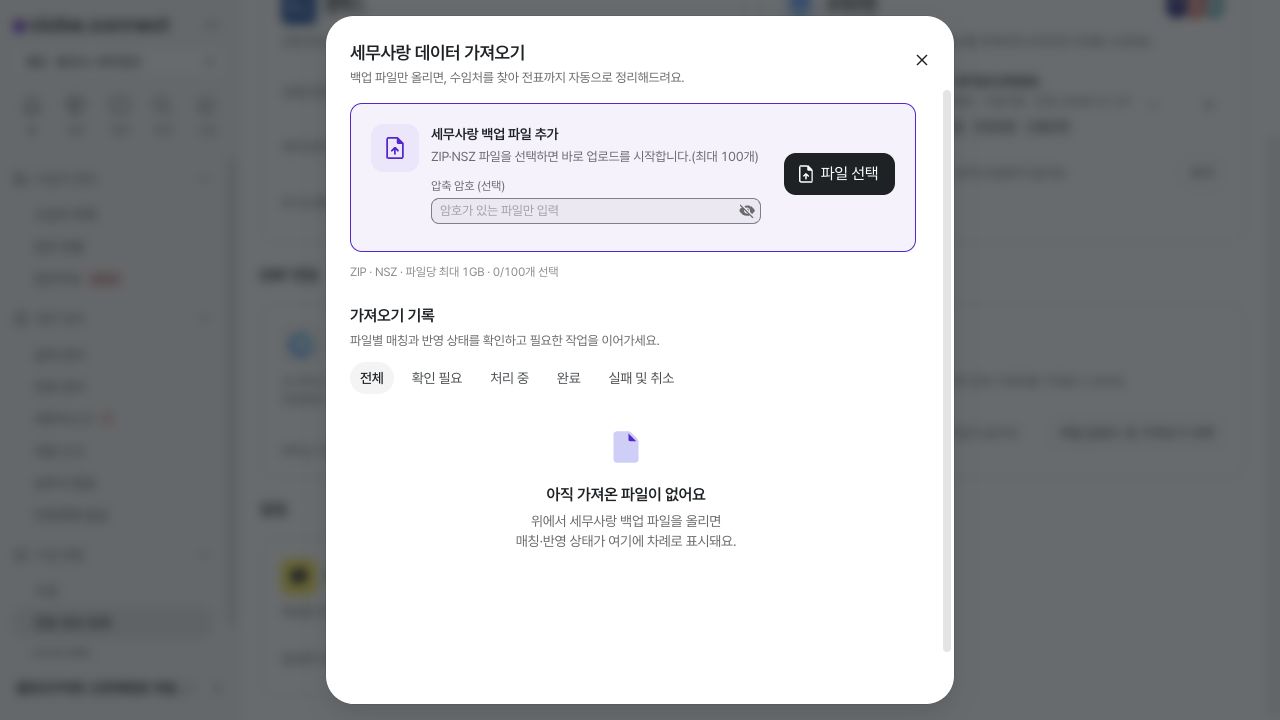
가져오기 화면은 다음 두 영역으로 구성됩니다.
| 영역 | 할 수 있는 작업 |
|---|---|
| 세무사랑 백업 파일 추가 | 압축 암호를 입력하고 ZIP·NSZ 파일을 선택합니다. |
| 가져오기 기록 | 파일 분석, 수임처 연결, 반영 대기, 처리 완료와 실패 상태를 확인합니다. |
3. 압축 암호 입력하기
백업 파일에 암호가 설정되어 있다면 파일을 선택하기 전에 압축 암호를 입력합니다.
- 암호가 없는 파일은 입력하지 않습니다.
- 같은 암호를 사용하는 파일은 함께 선택할 수 있습니다.
- 파일마다 암호가 다르면 같은 암호를 사용하는 파일끼리 나누어 선택합니다.
압축 암호는 파일을 선택하는 시점에 적용됩니다. 파일을 선택한 뒤 암호를 변경해도 이미 선택한 파일의 암호는 바뀌지 않습니다.
4. 백업 파일 선택하고 업로드하기
- 파일 선택을 선택합니다.
ZIP또는NSZ파일을 선택합니다.- 파일을 선택하면 업로드가 바로 시작됩니다.
- 현재 업로드에서 파일명과 진행률을 확인합니다.
업로드 제한은 다음과 같습니다.
| 항목 | 기준 |
|---|---|
| 파일 형식 | ZIP, NSZ |
| 파일 크기 | 파일당 최대 1GB |
| 파일 수 | 한 번에 최대 100개 |
형식이나 크기 조건을 충족하지 않는 파일은 제외되며 제외된 개수가 안내됩니다.
여러 파일을 선택하면 일부 파일은 대기 상태로 표시될 수 있습니다. 대기 중인 파일이 있다면 이 창을 열어 둡니다. 업로드 중 창을 닫으면 대기 중이거나 전송 중인 파일은 취소되지만, 이미 파일 분석을 시작한 작업은 계속 처리됩니다.
업로드 자체가 실패한 파일에는 재시도가 표시됩니다. 네트워크 상태를 확인한 뒤 재시도합니다. 압축 암호가 잘못된 경우에는 올바른 암호를 입력하고 파일을 다시 선택합니다.
5. 가져오기 기록 확인하기
파일 업로드가 끝나면 가져오기 기록에서 분석과 반영 상태를 확인합니다.
| 탭 | 표시되는 기록 |
|---|---|
| 전체 | 모든 가져오기 기록 |
| 확인 필요 | 분석이 끝나 사용자가 반영 여부를 결정해야 하는 기록 |
| 처리 중 | 업로드 대기, 파일 분석, 수임처 연결 대기와 데이터 반영 중인 기록 |
| 완료 | 데이터 반영이 끝난 기록 |
| 실패 및 취소 | 처리에 실패했거나 사용자가 취소한 기록 |
기록이 많으면 목록 아래의 이전 기록 더 보기를 선택하여 과거 기록을 확인합니다.
처리 상태 이해하기
| 상태 | 의미 | 필요한 작업 |
|---|---|---|
| 업로드 대기 | 파일 전송을 시작하기 전입니다. | 창을 열어 두고 순서를 기다립니다. |
| 파일 분석 중 | 회사와 전표 정보를 확인하고 있습니다. | 처리 건수와 진행 상태를 확인합니다. |
| 수임처 미연동 | 사업자등록번호가 일치하는 수임처가 아직 클로브에 연동되지 않았습니다. | 해당 수임처를 연동합니다. 연동되면 처리가 이어집니다. |
| 수임 등록 대기 | 수임처 회사가 가입되지 않았거나 수임 동의가 완료되지 않았습니다. | 가입 또는 수임 동의를 완료합니다. 조건이 충족되면 처리가 이어집니다. |
| 반영 대기 | 파일 분석과 수임처 확인이 끝났습니다. | 데이터 반영을 선택하고 대체 범위를 확인합니다. |
| 데이터 반영 중 | 계정과목, 거래처와 전표를 옮기고 있습니다. | 현재 처리 월과 전표 수를 확인합니다. |
| 완료 | 세무사랑 데이터 반영이 끝났습니다. | 전표 보기에서 결과를 확인합니다. |
| 실패 | 파일 분석 또는 데이터 반영 중 오류가 발생했습니다. | 오류 문구와 마지막 반영 월을 확인한 뒤 파일을 다시 준비합니다. |
| 취소 | 사용자가 취소했거나 더 최근에 올린 파일로 대체되었습니다. | 다시 진행하려면 같은 파일을 새로 업로드합니다. |
6. 전표와 급여대장 반영 범위 확인하기
반영 대기 기록에서 데이터 반영을 선택합니다. 분석이 끝난 파일도 이 확인을 마치기 전에는 기존 자료에 적용되지 않습니다.
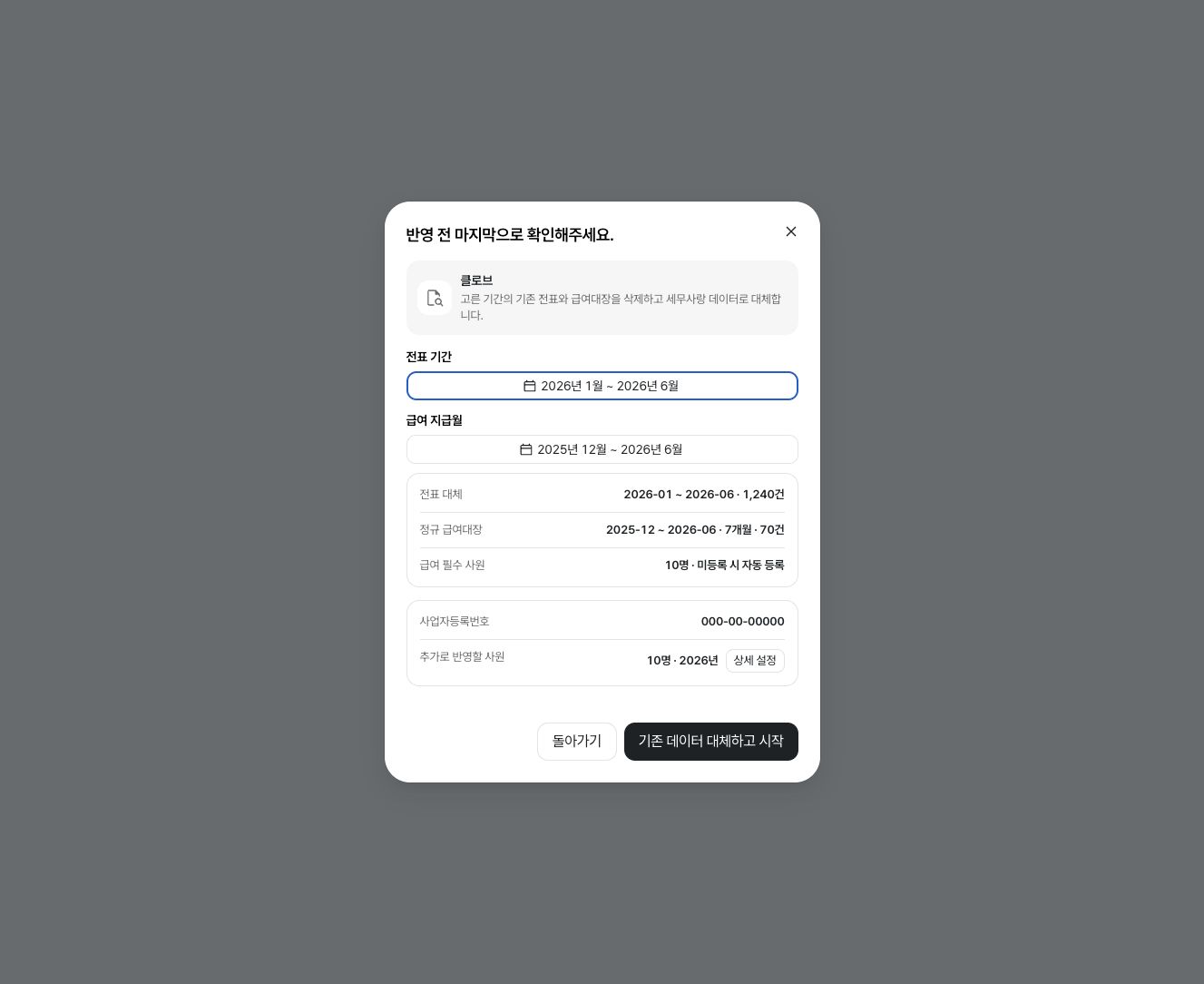
전표 기간과 급여 지급월 선택하기
- 회사명과 사업자등록번호가 반영할 수임처와 일치하는지 확인합니다.
- 전표 기간에서 가져올 시작 월과 종료 월을 선택합니다.
- 급여 지급월에서 급여를 가져올 시작 월과 종료 월을 선택합니다.
- 기간 선택 창의 적용을 누릅니다.
- 선택한 범위에 맞게 바뀐 전표 수와 소득 유형별 급여 건수를 확인합니다.
급여는 지급월 기준입니다. 예를 들어 8월 귀속 급여를 9월에 지급했다면, 9월 지급분이 포함되도록 선택합니다. 전표 기간과 급여 지급월은 각각 확인합니다. 기간을 따로 고르지 않으면 파일에 있는 전체 범위가 적용됩니다.
급여대장별 반영 내용 확인하기
파일에 포함된 유형에 따라 정규 급여대장, 일용 급여대장, 사업소득 지급대장, 기타소득 지급대장, 이자·배당 지급대장이 표시됩니다.
- 유형별 시작·종료 월, 개월 수와 건수를 확인합니다.
- 급여 필수 사원에 표시된 사원이 커넥트에 없으면 급여 반영을 위해 자동 등록됩니다.
- 마감된 정규 급여 ○개 구간은 대체하지 않습니다가 표시되면 해당 구간은 건너뜁니다. 그 밖의 전표와 급여대장은 선택한 범위대로 반영됩니다.
- 파일에 없는 급여 유형은 가져오지 않습니다.
추가로 반영할 사원정보 선택하기
추가로 반영할 사원 → 상세 설정에서 사원정보를 검토합니다.
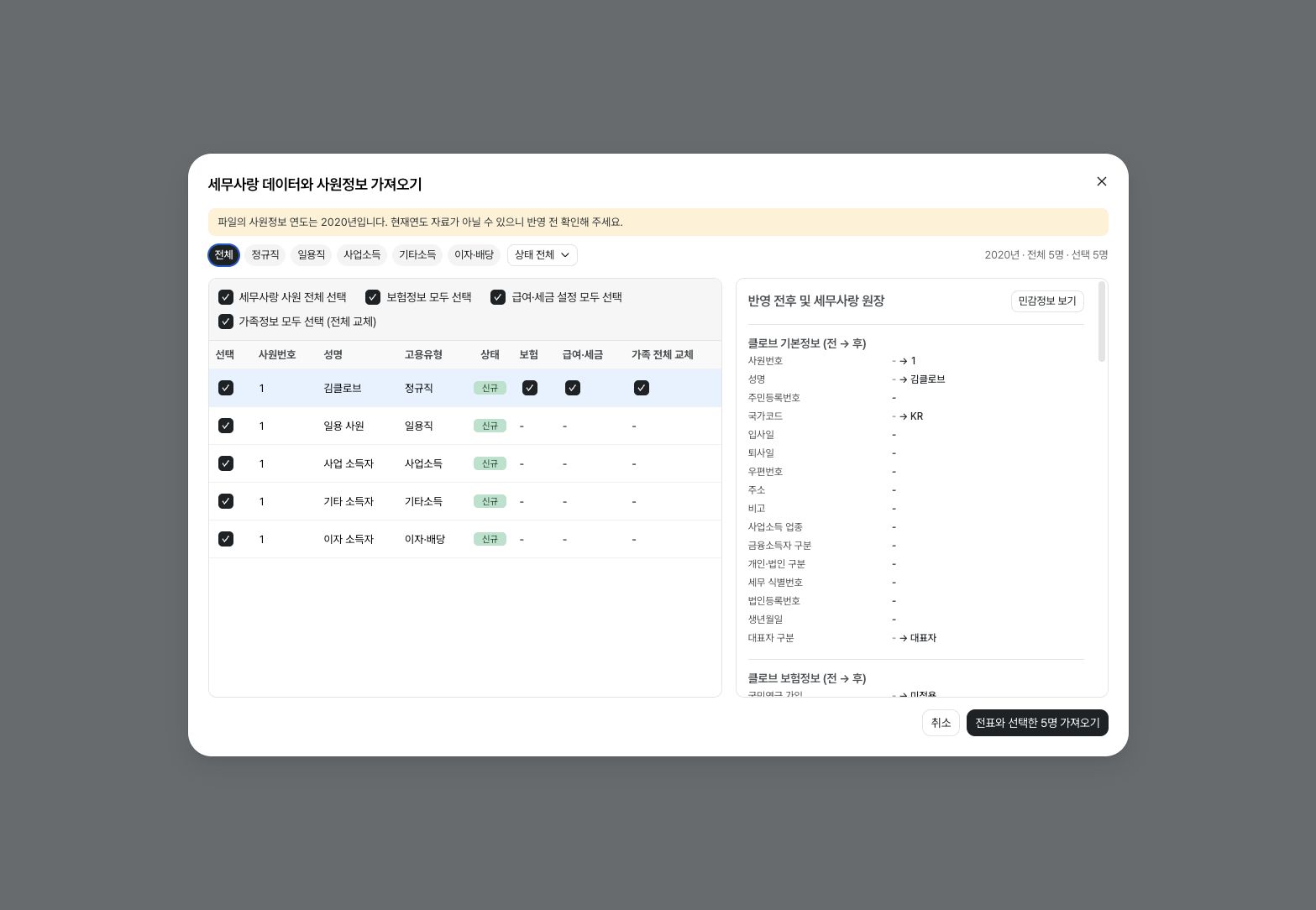
- 파일의 사원정보 연도를 확인합니다. 과거연도 안내가 나오면 현재 사원정보를 덮어쓸지 먼저 판단합니다.
- 정규직·일용직·사업소득·기타소득·이자·배당 중 확인할 유형을 선택합니다.
- 사원별 신규·변경 등 상태와 반영 전후 값을 비교합니다.
- 추가로 가져올 사원을 선택합니다.
- 지원하는 사원에 한해 보험, 급여·세금, 가족 전체 교체를 선택합니다.
가족정보는 일부 항목만 덧붙이는 방식이 아니라 전체 교체입니다. 기존 가족정보를 유지해야 한다면 해당 선택을 해제합니다. 화면에 **-**로 표시된 항목은 그 유형에서 지원하지 않습니다.
소득유형을 판별하지 못했거나 원장에 정보가 없는 사원은 제외될 수 있습니다. 제외 안내와 인원을 확인합니다. 추가 사원 선택과 급여 필수 사원 자동 등록은 구분해서 확인합니다.
최종 반영하기
확인 화면으로 돌아와 수임처, 전표 기간, 급여 지급월, 유형별 건수와 사원 수를 다시 확인합니다. 맞으면 기존 데이터 대체하고 시작을 누릅니다.
이 작업은 기존 전표와 급여대장을 선택한 기간의 세무사랑 자료로 대체합니다. 반영 중에는 같은 수임처의 대상 자료를 수정하지 않습니다.
7. 반영 진행 상태 확인하기
처리 중 탭에서 다음 단계가 차례로 표시됩니다.
- 분석한 내용 확인
- 계정과목 반영
- 거래처 반영
- 선택한 사원정보와 급여대장 반영
- 월별 전표 반영
- 재무 데이터 다시 집계
전표 반영 중에는 처리한 전표 수 / 전체 전표 수와 마지막 반영 월을 확인할 수 있습니다. 파일과 전표 수에 따라 완료까지 시간이 걸릴 수 있습니다.
반영 중인 기록을 취소하면 이미 처리된 범위가 남을 수 있으므로 상태와 마지막 완료 월을 먼저 확인합니다.
8. 완료된 전표와 급여대장 확인하기
반영이 끝나면 기록에 완료가 표시됩니다.
- 완료 탭을 선택합니다.
- 수임처 이름, 사업자등록번호와 파일명을 확인합니다.
- 전표 보기를 선택합니다.
- 수임처의 전표 화면에서 반영 기간과 전표 수를 확인합니다.
- 일반전표와 매입매출전표의 주요 계정과목, 거래처와 금액을 표본으로 확인합니다.
- 같은 수임처의 인사 → 급여에서 선택한 지급월의 급여대장을 확인합니다.
- 소득 유형별 사원 수, 귀속연월·지급연월, 지급총액·공제총액·차인지급액을 원본과 대조합니다.
- 마감으로 제외된 정규 급여 구간은 기존 자료가 유지되어 있는지 확인합니다.
- 인사 → 사원에서 추가로 반영한 사원과 보험·급여·세금·가족정보를 확인합니다.
급여대장 확인과 수정은 급여대장 작성하기를 참고합니다. 가져오기가 완료되어도 원천세 신고서 작성·마감은 별도로 진행합니다.
실패하거나 취소된 기록 확인하기
실패 및 취소 탭에서는 오류 내용과 처리된 범위를 확인합니다.
2026-04 전표를 반영하지 못했습니다. 2026-03까지 반영되었습니다.와 같이 표시되면 실패 전 월까지 일부 전표가 반영된 상태입니다.- 더 최근에 올린 파일로 대체됐어요가 표시되면 같은 수임처의 최신 업로드가 이전 작업을 대신합니다.
- 취소한 작업은 다시 이어갈 수 없습니다. 필요한 경우 원본 백업 파일을 다시 업로드합니다.
실패한 파일을 다시 올리기 전에 수임처, 사업자등록번호, 백업 기간, 압축 암호와 마지막 반영 월을 확인합니다.
가져오기 취소하기
- 파일 분석 중이거나 수임처 연결을 기다리는 기록은 오른쪽의 취소를 선택합니다.
- 반영 대기 기록은 더보기 메뉴에서 가져오기 취소를 선택합니다.
- 취소 확인 화면에서 가져오기 취소를 선택하면 분석 결과를 더 이상 사용할 수 없습니다.
- 취소 후 다시 진행하려면 같은 파일을 새로 업로드합니다.