현금영수증 확인하기
클로브커넥트에서는 수임처의 홈택스에서 수집된 현금영수증 매출·매입 내역을 한곳에서 확인할 수 있습니다. 거래일시, 공급사업자, 공급가액과 세액, 승인·취소 여부를 확인하고 매입 내역은 공제 여부까지 함께 검토합니다.
1. 확인 전에 준비하기
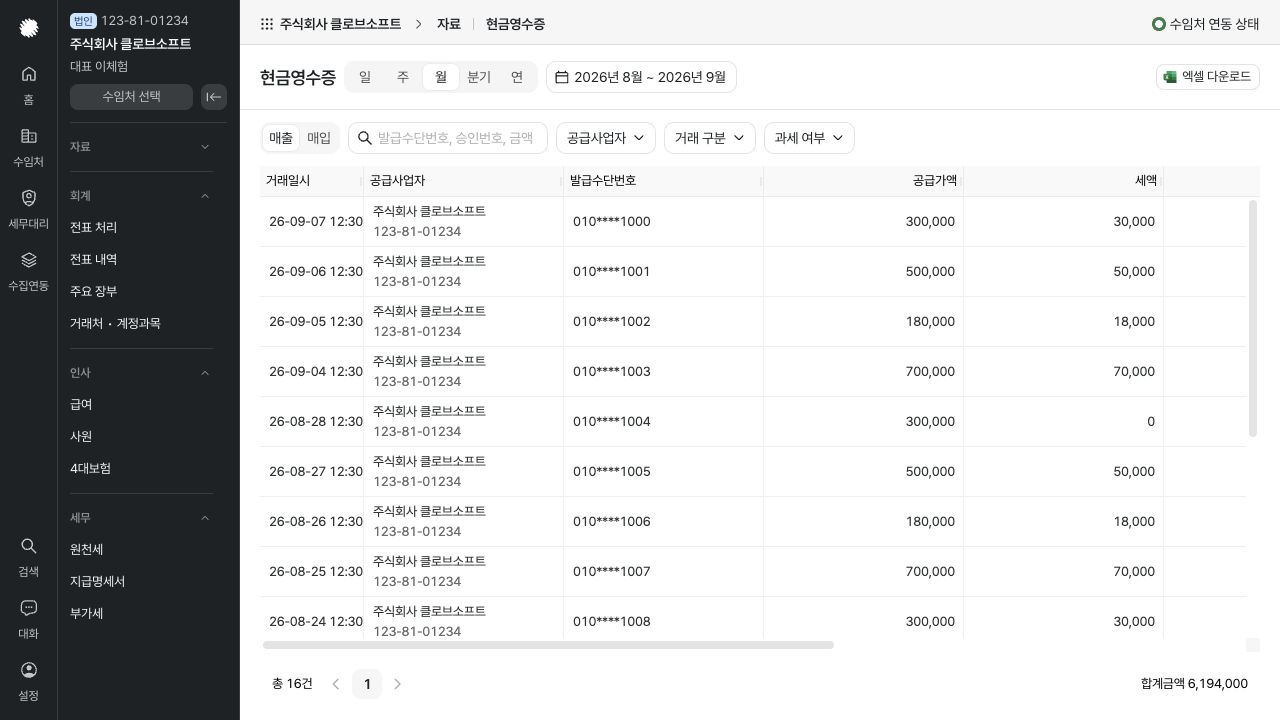
현금영수증 내역은 수임처의 홈택스 연동을 통해 수집됩니다. 먼저 다음 내용을 확인합니다.
- 현재 선택한 수임처가 확인 대상과 일치하는지
- 수임처의 사업자등록번호가 올바르게 등록되어 있는지
- 홈택스 연동과 수임 동의가 유효한지
- 확인할 기간의 현금영수증 자료가 최신 상태로 수집되었는지
- 매출과 매입 중 어떤 자료를 확인할지 정했는지
현금영수증 화면은 수집된 자료를 조회하는 화면입니다. 홈택스 연동이 없거나 필요한 기간의 수집이 끝나지 않았다면 목록이 비어 있을 수 있습니다.
2. 현금영수증 화면 열기
- 클로브커넥트에서 확인할 수임처를 선택합니다.
- 왼쪽 메뉴에서 자료 → 현금영수증으로 이동합니다.
- 화면 위쪽에서 조회 기간과 매출·매입 구분을 확인합니다.
화면을 처음 열면 지난달 1일부터 오늘까지가 기본 조회 기간으로 설정되고 매출 내역이 표시됩니다. 이전 기간이나 부가세 신고 대상 기간을 확인하려면 날짜 범위를 변경해 주세요.
3. 매출 현금영수증 확인하기
매출에서는 수임처가 재화나 용역을 제공하고 발급한 현금영수증을 확인합니다.
- 화면 위쪽에서 매출을 선택합니다.
- 필요한 거래가 포함되도록 조회 기간을 설정합니다.
- 공급사업자에 선택한 수임처명과 사업자등록번호가 표시되는지 확인합니다.
- 공급가액, 세액, 봉사료와 합계금액을 원본 자료와 대조합니다.
- 취소 거래가 있다면 최초 승인 거래와 함께 확인합니다.
매출 합계를 검토할 때는 승인 건만 더하지 말고 취소 건이 올바른 금액으로 차감되었는지 함께 확인해 주세요. 화면 아래의 합계금액은 현재 조회 조건에 포함된 거래를 기준으로 표시됩니다.
4. 매입 현금영수증 확인하기
매입에서는 수임처가 사업 관련 지출을 하고 받은 현금영수증을 확인합니다. 매출 화면의 항목에 공제여부가 추가됩니다.
- 화면 위쪽에서 매입을 선택합니다.
- 공급사업자명과 사업자등록번호를 확인합니다.
- 공급가액, 세액과 합계금액이 실제 지출 자료와 일치하는지 확인합니다.
- 공제여부에서 공제 또는 불공제 구분을 확인합니다.
- 취소 거래가 있다면 해당 승인 건과 금액을 함께 대조합니다.
화면에 표시된 공제 여부는 신고자료 검토에 활용할 수 있습니다. 다만 실제 매입세액 공제 가능 여부는 거래의 사업 관련성, 사용 목적과 관련 증빙을 함께 확인하여 판단해 주세요.
5. 검색과 필터 사용하기
목록 위쪽의 검색과 필터를 이용하면 필요한 현금영수증만 빠르게 찾을 수 있습니다.
| 검색·필터 | 이용 방법 |
|---|---|
| 매출·매입 | 발급한 매출 현금영수증과 수취한 매입 현금영수증을 구분합니다. |
| 검색 | 발급수단번호, 승인번호 또는 금액을 입력해 찾습니다. |
| 공급사업자 | 특정 공급사업자의 거래만 선택합니다. 매출과 매입을 전환하면 선택값이 초기화됩니다. |
| 거래 구분 | 승인 또는 취소 거래를 선택합니다. |
| 공제 여부 | 매입 화면에서 공제 또는 불공제 내역을 선택합니다. 매출 화면에는 표시되지 않습니다. |
| 과세 여부 | 과세 또는 비과세 내역을 선택합니다. |
| 정렬 | 거래일시, 발급수단번호, 공급가액·세액·합계금액, 거래 구분 또는 승인번호를 기준으로 순서를 바꿉니다. |
찾는 거래가 보이지 않으면 검색어를 지우고 공급사업자, 거래 구분, 공제 여부와 과세 여부를 모두 해제한 뒤 기간을 넓혀 다시 확인해 주세요.
6. 현금영수증 항목 확인하기
| 항목 | 확인할 내용 |
|---|---|
| 거래일시 | 현금영수증이 승인되거나 취소된 날짜와 시간입니다. |
| 공급사업자 | 매출은 선택한 수임처, 매입은 현금영수증을 발급한 거래처의 이름과 사업자등록번호입니다. |
| 발급수단번호 | 휴대전화번호, 현금영수증 카드번호 또는 사업자등록번호 등 발급에 사용된 번호입니다. 일부 번호는 가려져 표시될 수 있습니다. |
| 공급가액 | 부가가치세와 봉사료를 제외한 거래금액입니다. |
| 세액 | 현금영수증에 표시된 부가가치세입니다. |
| 봉사료 | 거래에 포함된 봉사료입니다. 없는 경우 0원으로 표시됩니다. |
| 합계금액 | 공급가액, 세액과 봉사료를 합한 금액입니다. |
| 거래구분 | 정상 발급 건은 승인, 취소된 건은 취소로 표시됩니다. |
| 공제여부 | 매입 현금영수증의 공제 또는 불공제 구분입니다. |
| 승인번호 | 홈택스 원본과 거래를 대조할 때 사용하는 승인번호입니다. |
| 메모 | 수임처가 남긴 거래 확인 내용입니다. 클로브커넥트에서는 조회만 할 수 있습니다. |
취소 거래는 금액이 음수로 표시될 수 있습니다. 승인번호, 거래일시와 금액을 기준으로 원래 승인 건과 연결하여 확인해 주세요.
7. 건수와 합계금액 확인하기
화면 아래 왼쪽에는 현재 조건에 해당하는 총 건수, 오른쪽에는 합계금액이 표시됩니다.
- 매출과 매입의 합계를 따로 확인합니다.
- 승인·취소 필터를 바꿨다면 합계금액이 해당 조건에 맞게 변경되는지 확인합니다.
- 공급사업자나 공제 여부 필터를 사용했다면 일부 거래만 합산된 값인지 확인합니다.
- 여러 페이지가 있다면 총 건수를 기준으로 누락된 페이지가 없는지 확인합니다.
부가세 신고자료와 대조할 때는 합계금액만 비교하지 말고 공급가액과 세액, 과세·비과세 구분까지 함께 확인해 주세요.
8. 엑셀로 내려받기
오른쪽 위 엑셀 다운로드를 누르면 선택한 기간의 현금영수증 자료를 내려받을 수 있습니다.
엑셀 파일에는 다음 조건이 반영됩니다.
- 조회 시작일과 종료일
- 공급사업자
- 승인·취소 구분
- 매입의 공제·불공제 구분
- 검색어와 정렬 순서
다만 현재 화면에서 선택한 매출·매입 구분과 과세 여부는 엑셀 파일에 그대로 적용되지 않습니다. 내려받은 파일에는 선택한 기간의 매출·매입 자료가 함께 포함될 수 있으므로 파일 안에서 거래 구분과 과세 여부를 다시 확인해 주세요.
파일을 다른 시스템에 전달하기 전에는 수임처명, 사업자등록번호, 조회 기간과 자료 건수를 다시 확인합니다.
9. 현금영수증 내역이 보이지 않을 때
다음 순서로 점검합니다.
- 현재 선택한 수임처가 올바른지 확인합니다.
- 조회 기간에 거래일이 포함되어 있는지 확인합니다.
- 매출 또는 매입 중 올바른 구분을 선택했는지 확인합니다.
- 검색어와 공급사업자·거래 구분·공제 여부·과세 여부 필터를 해제합니다.
- 홈택스에 해당 현금영수증이 실제로 조회되는지 확인합니다.
- 홈택스 연동, 수임 동의와 사업자등록번호가 유효한지 확인합니다.
- 최신 자료가 필요하면 홈택스 자료를 다시 수집한 뒤 결과를 확인합니다.
홈택스에는 자료가 있지만 계속 표시되지 않는다면 수임처명, 사업자등록번호, 매출·매입 구분, 조회 기간과 승인번호를 함께 확인하여 고객센터에 전달해 주세요.