세금계산서 확인하기
클로브커넥트에서는 수임처에서 수집한 세금계산서를 기간과 거래 방향별로 조회할 수 있습니다. 작성일자와 발급일자, 거래처, 공급가액, 세액, 과세 유형 및 수정 여부를 한 화면에서 확인하고 필요한 내역을 엑셀로 내려받을 수 있습니다.
1. 세금계산서 내역 열기
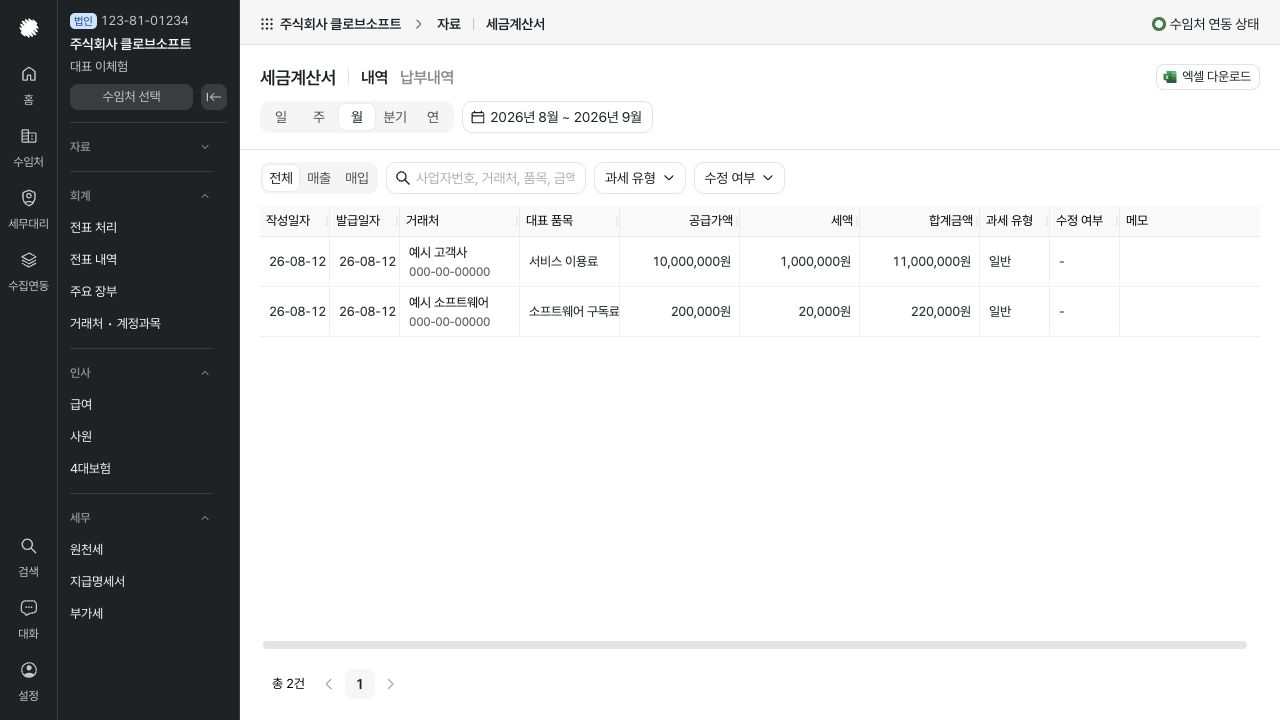
- 확인할 수임처를 선택합니다.
- 왼쪽 메뉴에서 자료를 선택합니다.
- 세금계산서를 선택합니다.
- 상단의 내역 탭이 선택되어 있는지 확인합니다.
세금계산서 화면에는 다음 두 탭이 있습니다.
| 탭 | 확인할 수 있는 내용 |
|---|---|
| 내역 | 수집된 세금계산서의 작성일자, 거래처, 금액, 과세 유형과 상세 내용을 확인합니다. |
| 납부내역 | 수임처에서 수집한 국세·지방세 납부내역을 확인합니다. 국세와 지방세는 납부내역 화면에서 다시 구분합니다. |
2. 조회 기간 설정하기
화면을 처음 열면 지난달 1일부터 오늘까지의 자료가 표시됩니다. 상단에서 기간 단위와 날짜 범위를 바꿀 수 있습니다.
| 항목 | 이용 방법 |
|---|---|
| 일·주·월·분기·연 | 자주 사용하는 기간 단위를 선택합니다. |
| 날짜 범위 | 시작일과 종료일을 직접 지정합니다. |
목록은 세금계산서의 작성일자가 선택한 기간에 포함되는 자료를 보여줍니다. 발급일자가 작성일자와 다른 세금계산서도 있으므로 두 날짜를 함께 확인해 주세요.
기간을 변경하면 현재 보고 있는 전체·매출·매입 구분과 검색·필터 조건이 함께 적용됩니다.
3. 전체·매출·매입 구분하기
목록 위쪽에서 다음 구분을 선택할 수 있습니다.
| 구분 | 표시되는 자료 |
|---|---|
| 전체 | 매출과 매입 세금계산서를 함께 표시합니다. |
| 매출 | 선택한 수임처가 공급자인 세금계산서를 표시합니다. |
| 매입 | 선택한 수임처가 공급받는 자인 세금계산서를 표시합니다. |
부가세 신고자료를 점검할 때는 전체에서 누락 여부를 살펴본 뒤 매출과 매입을 각각 선택하여 거래 방향별 금액을 확인하는 것이 좋습니다.
4. 필요한 내역 찾기
검색창과 필터는 여러 조건을 함께 적용할 수 있습니다.
| 기능 | 이용 방법 |
|---|---|
| 검색 | 거래처명이나 대표 품목의 일부를 입력하거나, 확인할 공급가액·합계금액을 정확히 입력합니다. 사업자등록번호는 세금계산서 상세 화면에서 확인합니다. |
| 과세 유형 | 면세·영세·일반 중 하나 이상을 선택합니다. |
| 수정 여부 | 수정·일반 중 하나 이상을 선택합니다. 수정 세금계산서만 따로 점검할 때 유용합니다. |
과세 유형 이해하기
| 과세 유형 | 의미 |
|---|---|
| 일반 | 일반 세율이 적용되어 공급가액과 세액이 함께 표시되는 거래입니다. |
| 영세 | 영세율이 적용되어 세액이 0원으로 표시될 수 있는 거래입니다. |
| 면세 | 부가가치세가 면제되는 거래입니다. |
수정 여부 이해하기
- 일반은 수정 발급이 아닌 세금계산서입니다.
- 수정은 당초 발급분을 바로잡기 위해 발급된 수정 세금계산서입니다.
- 수정 세금계산서는 상세 화면에서 수정 사유와 수정 대상 승인번호를 추가로 확인할 수 있습니다.
필터를 해제하려면 열려 있는 목록에서 선택한 항목을 다시 누릅니다. 선택 항목을 모두 해제하면 해당 필터 전체가 다시 표시됩니다.
5. 목록 항목 확인하기
| 항목 | 확인할 내용 |
|---|---|
| 작성일자 | 세금계산서에 작성된 날짜입니다. 조회 기간의 기준이 됩니다. |
| 발급일자 | 세금계산서가 실제 발급된 날짜입니다. 작성일자와 다를 수 있습니다. |
| 거래처 | 매출은 공급받는 자, 매입은 공급자의 상호가 표시됩니다. |
| 대표 품목 | 세금계산서의 대표 품목명입니다. 상세 화면에서 전체 품목을 확인할 수 있습니다. |
| 공급가액 | 부가가치세를 제외한 금액입니다. |
| 세액 | 세금계산서에 기재된 부가가치세입니다. |
| 합계금액 | 공급가액과 세액을 합한 금액입니다. |
| 과세 유형 | 면세·영세·일반 중 해당 거래의 유형입니다. |
| 수정 여부 | 수정 세금계산서는 수정, 일반 발급분은 -로 표시됩니다. |
| 메모 | 해당 세금계산서에 저장된 업무 메모입니다. 클로브커넥트에서는 내용을 확인할 수 있습니다. |
작성일자·발급일자·공급가액·세액·합계금액 제목을 누르면 해당 항목을 기준으로 순서를 바꿀 수 있습니다. 같은 제목을 다시 누르면 오름차순과 내림차순이 전환됩니다.
목록에는 한 페이지에 최대 300건이 표시됩니다. 전체 건수와 현재 페이지는 화면 아래쪽에서 확인하며, 자료가 여러 페이지이면 화살표로 이동합니다.
6. 세금계산서 상세 확인하기
목록에서 확인할 세금계산서를 선택하면 오른쪽에 증빙 상세 화면이 열립니다.
상세 화면 위쪽에서 다음 내용을 확인합니다.
| 항목 | 확인할 내용 |
|---|---|
| 매출·매입 구분 | 선택한 세금계산서의 거래 방향입니다. |
| 승인번호 | 세금계산서를 식별하는 승인번호입니다. |
| 거래처 | 매출은 공급받는 자, 매입은 공급자의 상호입니다. |
| 작성일자 | 세금계산서에 작성된 날짜입니다. |
| 공급가액·세액·합계금액 | 목록의 금액과 일치하는지 확인합니다. |
| 과세 유형 | 세액 옆에 일반·영세·면세로 표시됩니다. |
| 영수·청구 구분 | 합계금액 옆에서 대금 수수 여부에 따른 발급 구분을 확인합니다. |
| 비고 | 세금계산서에 입력된 비고가 있을 때 표시됩니다. |
이어지는 공급자, 공급받는 자, 품목 영역에서는 다음 내용을 확인할 수 있습니다.
- 공급자와 공급받는 자의 사업자등록번호, 상호, 대표자, 사업장, 업태, 업종과 이메일
- 품목명, 규격, 수량, 단가, 공급가액과 세액
- 수정 세금계산서인 경우 수정 사유와 수정 대상 승인번호
상세 자료가 아직 수집되지 않은 세금계산서에는 상세정보 불러오기가 표시됩니다. 이 버튼을 누르면 수임처의 연동 정보를 이용해 상세 자료를 다시 불러옵니다. 완료 후 공급자·공급받는 자와 품목 정보를 확인해 주세요.
홈택스 양식을 누르면 현재 세금계산서를 홈택스 서식과 유사한 형태로 확인할 수 있습니다. 승인번호, 공급자·공급받는 자, 작성일자와 금액을 원본 형식으로 대조할 때 이용합니다.
오른쪽 위 닫기를 누르면 상세 화면이 닫히고 기존 목록과 조회 조건이 유지됩니다.
7. 엑셀로 내려받기
화면 오른쪽 위의 엑셀 다운로드를 누르면 현재 조회 결과를 엑셀 파일로 내려받습니다.
다음 조건이 다운로드 자료에도 그대로 적용됩니다.
- 조회 시작일과 종료일
- 전체·매출·매입 구분
- 검색어
- 과세 유형
- 수정 여부
- 목록의 정렬 기준
원하는 범위만 내려받으려면 먼저 화면에서 기간과 필터를 설정한 뒤 다운로드해 주세요.
8. 원하는 세금계산서가 보이지 않을 때
| 상황 | 확인 방법 |
|---|---|
| 다른 수임처의 자료가 표시됨 | 화면 위쪽에서 선택한 수임처를 다시 확인합니다. |
| 특정 기간의 자료가 없음 | 세금계산서의 작성일자가 포함되도록 날짜 범위를 다시 설정합니다. |
| 매출 또는 매입 자료가 없음 | 전체·매출·매입 중 현재 선택된 구분을 확인합니다. |
| 일부 자료만 표시됨 | 검색어, 과세 유형과 수정 여부 필터를 모두 해제합니다. |
| 최근 발급분이 보이지 않음 | 수임처의 홈택스 자료 연동 상태와 최근 수집 여부를 확인합니다. |
| 상세 품목이 보이지 않음 | 상세 화면에서 상세정보 불러오기를 선택합니다. |
| 원본과 금액이 다름 | 작성일자, 승인번호, 공급가액, 세액과 합계금액을 홈택스 양식에서 다시 대조합니다. |