여러 수임처의 급여 관리하기
세무 대리 → 급여 관리에서 여러 수임처의 급여대장을 조회하고, 소득 유형별로 검토·마감할 수 있습니다. 정규직 급여대장은 매달 생성하도록 예약하고, 급여대장 안내와 급여명세서를 일괄 발송할 수 있습니다.
1. 전체 급여 현황 확인하기
전체 탭에서 수임처별·지급연월별로 정규직, 일용근로, 사업소득, 기타소득, 이자·배당의 금액을 함께 확인합니다.
- 지급연월과 수임처를 선택합니다. 정규직의 귀속월까지 좁히려면 귀속연월도 선택합니다.
- 수임처의 소득 유형별 금액을 확인합니다.
- 해당 소득 유형의 칸을 누르면 급여대장을 확인할 수 있습니다.
- 여러 대장을 차례로 검토하려면 상단에서 해당 소득 유형 탭으로 이동합니다.
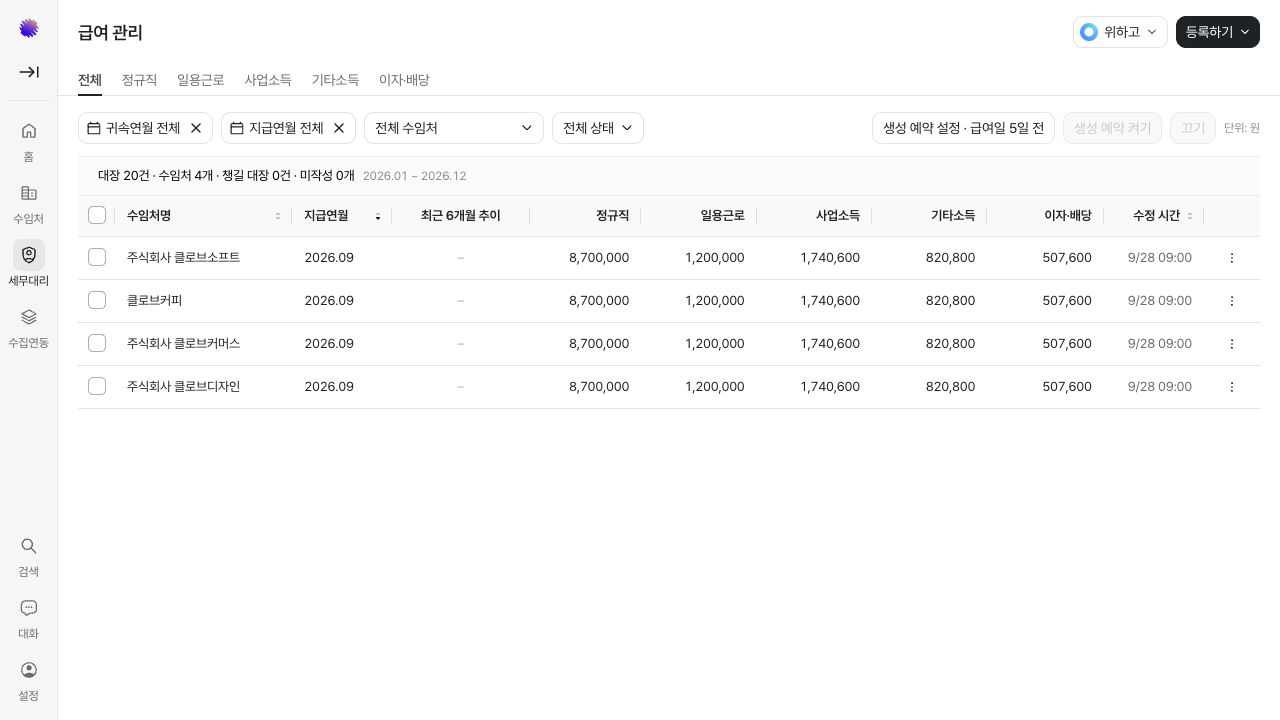
지급연월은 실제 지급하는 달, 귀속연월은 급여가 귀속되는 달입니다. 같은 지급월에 귀속월이 다른 정규직 급여대장이 있을 수 있습니다.
2. 정규직 급여대장 생성 예약하기
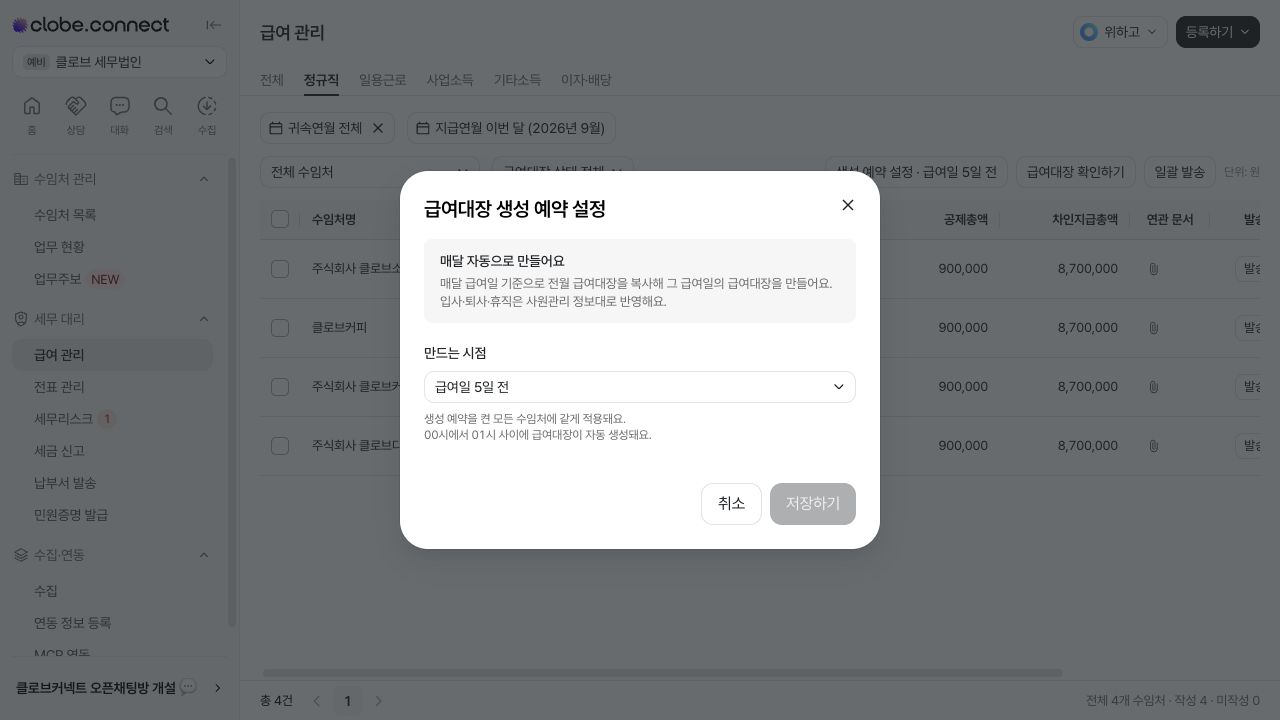
생성 예약을 켜면 매달 급여일을 기준으로 전월 정규직 급여대장을 복사해 새 급여대장을 만듭니다. 입사·퇴사·휴직 정보는 사원관리 정보를 기준으로 반영합니다.
생성 시점 정하기
- 생성 예약 설정을 누릅니다.
- 만드는 시점에서 급여일 당일 또는 급여일 1~20일 전을 선택합니다.
- 저장하기를 누릅니다.
기본값은 급여일 5일 전입니다. 생성 시점은 예약을 켠 모든 수임처에 공통 적용되며, 세무법인 관리자만 변경할 수 있습니다. 예약일의 00시~01시 사이에 급여대장을 생성합니다.
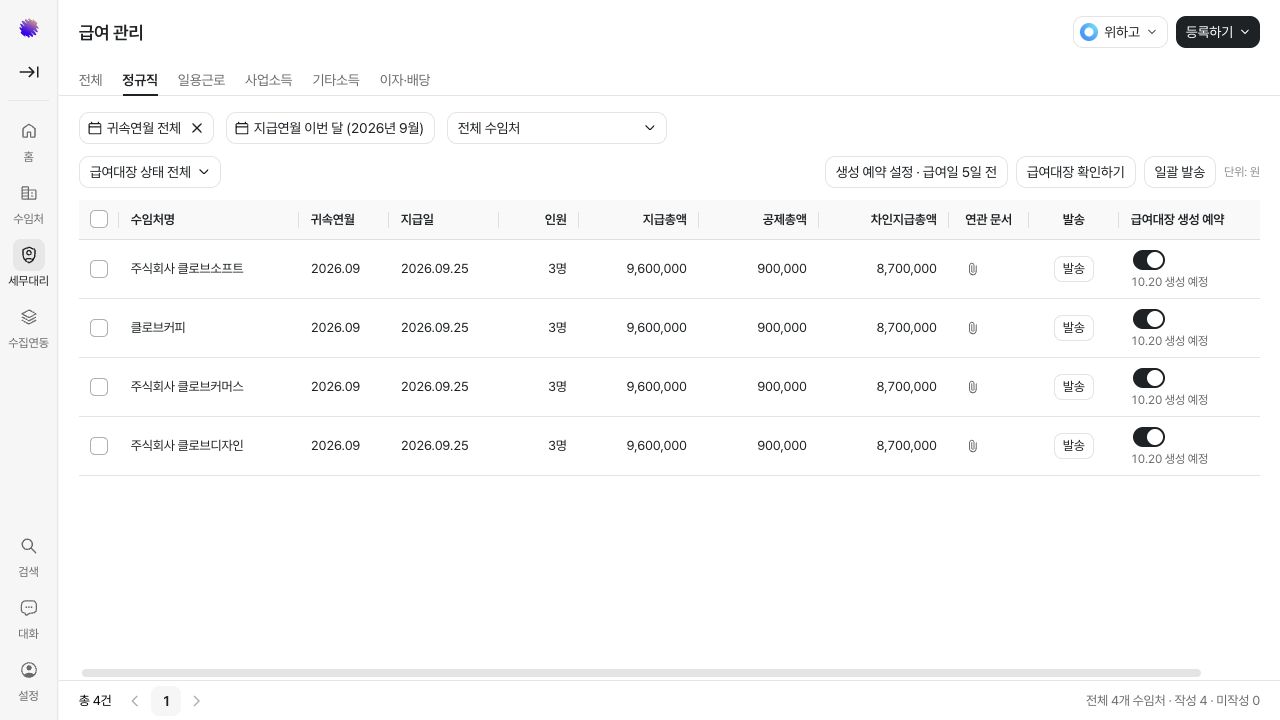
수임처별로 예약 켜고 끄기
정규직 탭의 급여대장 생성 예약 스위치로 수임처별 예약을 켜거나 끕니다. 예약을 켜면 다음 생성 예정일이 표시됩니다. 전체 탭에서는 수임처를 선택한 뒤 생성 예약 켜기 또는 끄기로 여러 수임처에 적용할 수 있습니다.
예약을 켜려면 수임처의 급여일 설정과 복사할 정규직 급여대장이 필요합니다. 준비가 필요한 수임처는 화면 안내에 따라 급여일을 설정하고 급여대장을 등록하거나 위하고에서 불러옵니다. 여러 수임처에 적용한 뒤에는 적용되지 않은 수임처와 그 사유도 확인합니다.
예약은 급여대장 작성까지 진행합니다. 생성된 대장의 지급·공제 내역과 변경 사항을 확인한 뒤 마감합니다.
3. 소득 유형별로 급여대장 조회하기
검토할 소득 유형 탭을 선택하고 지급연월, 수임처, 급여대장 상태로 대상을 좁힙니다. 각 탭의 급여대장 확인하기에서 대장을 차례로 검토할 수 있습니다.
정규직
귀속연월, 지급일, 인원, 지급총액·공제총액·차인지급총액을 확인합니다. 귀속연월을 추가로 지정할 수 있고, 이 탭에서 생성 예약과 일괄 발송도 관리합니다.
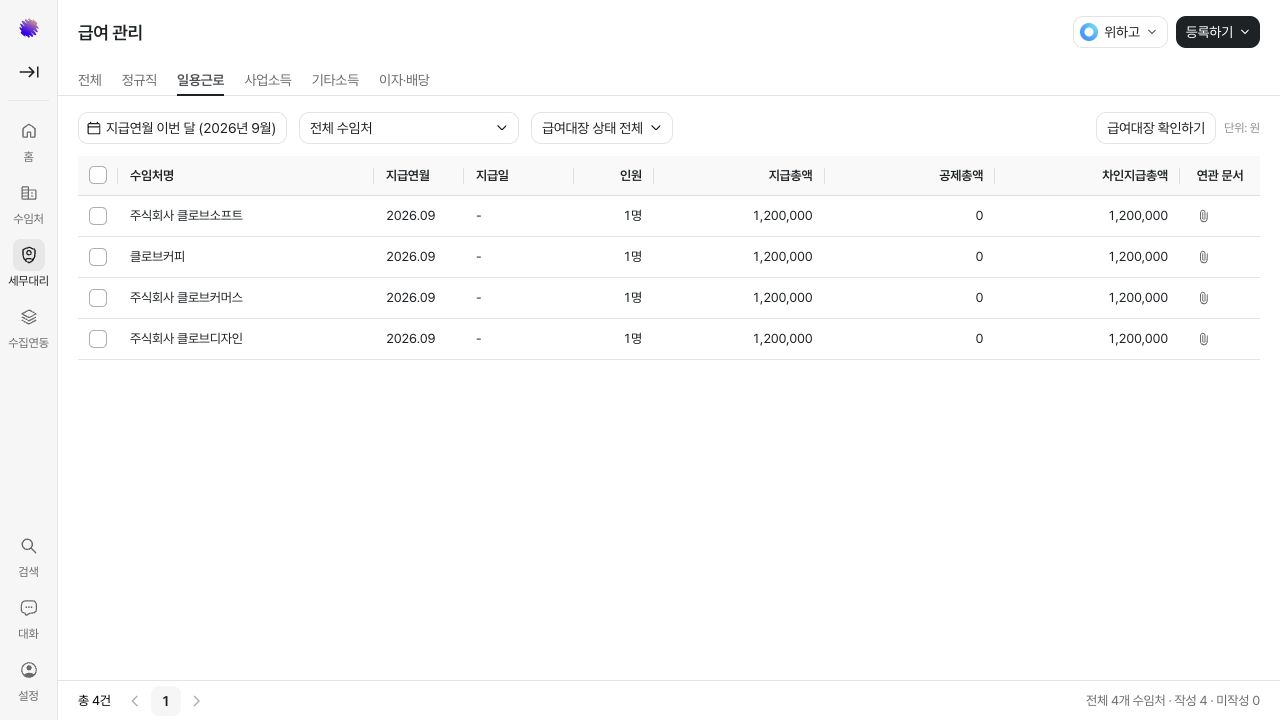
일용근로
일용근로 탭에서 지급연월별 대장을 조회합니다. 검토할 수임처를 선택한 뒤 급여대장 확인하기를 누릅니다.
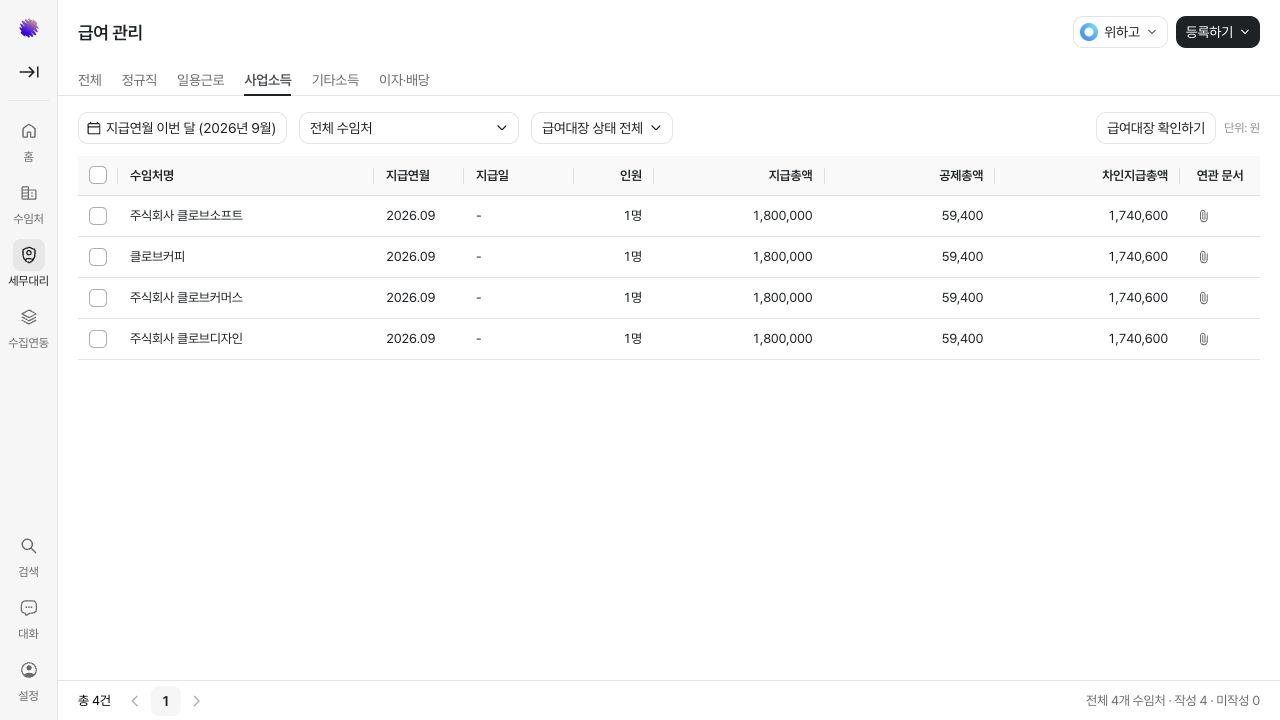
사업소득
사업소득 탭에서 수임처별 지급액과 공제액을 확인합니다. 여러 수임처의 대장을 연속으로 검토하고 마감할 수 있습니다.
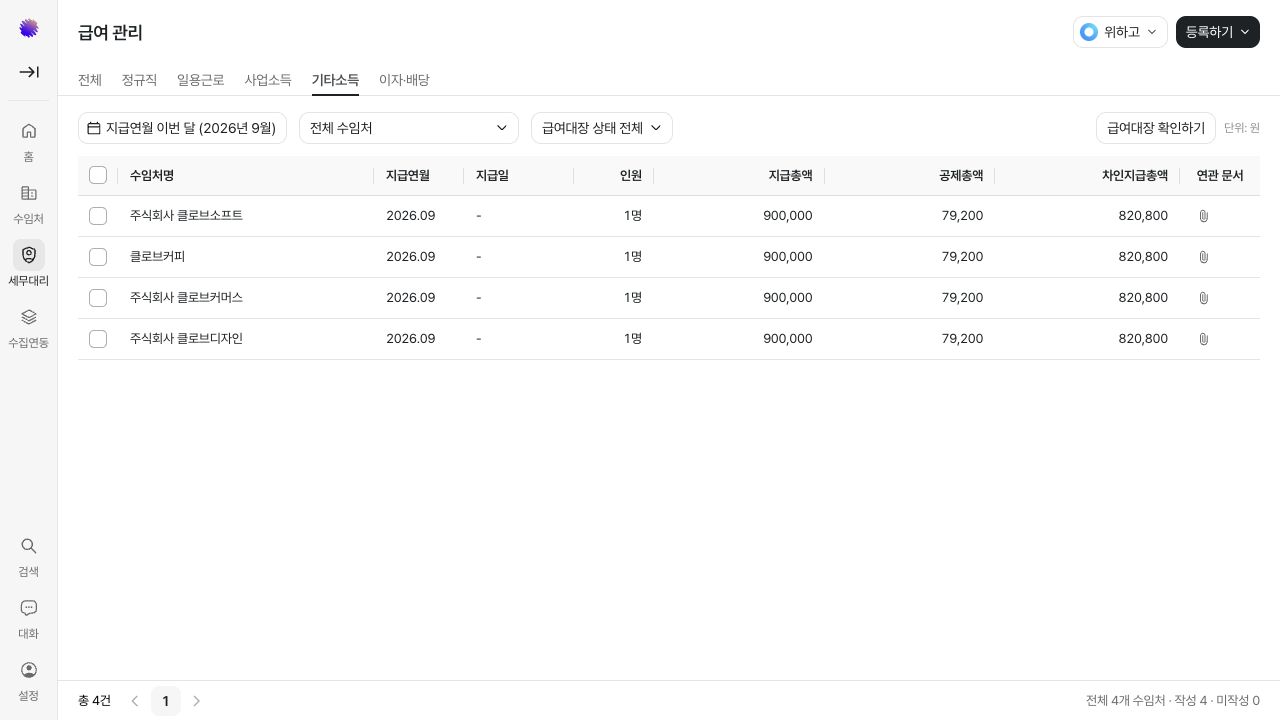
기타소득
기타소득 탭에서 지급연월과 수임처를 선택해 대장을 확인합니다. 급여대장 확인하기를 눌러 상세 지급 내역을 검토합니다.
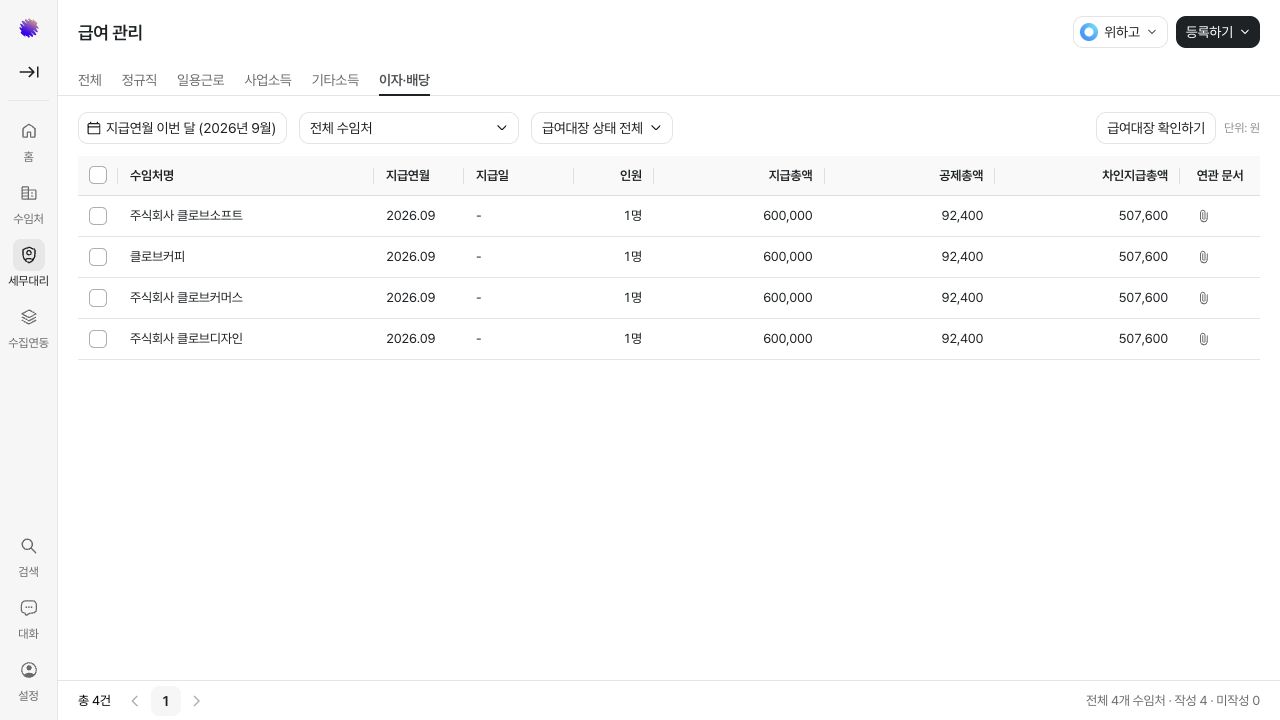
이자·배당
이자·배당 탭에서 지급연월별 대장을 조회하고, 지급액·공제액을 확인한 뒤 검토·마감합니다.
조회 결과가 없으면 소득 유형, 지급연월, 정규직 귀속연월과 상태 조건을 확인합니다. 아직 작성하지 않은 대장은 먼저 등록한 뒤 검토합니다.
4. 여러 급여대장을 차례로 검토하기
- 소득 유형 탭에서 검토할 수임처를 선택합니다.
- 급여대장 확인하기를 누릅니다. 선택한 수임처가 없으면 현재 조회 조건에서 급여대장이 있는 수임처 전체를 불러옵니다.
- 상단의 수임처명, 귀속연월 또는 지급연월과 지급일을 확인합니다.
- 인원과 지급·공제 내역을 검토합니다.
- 상단의 이전·다음 화살표로 대장을 넘깁니다. 현재 순서와 전체 대장 수가 함께 표시됩니다.
- 수정할 내용이 있으면 수정하기로 이동합니다.
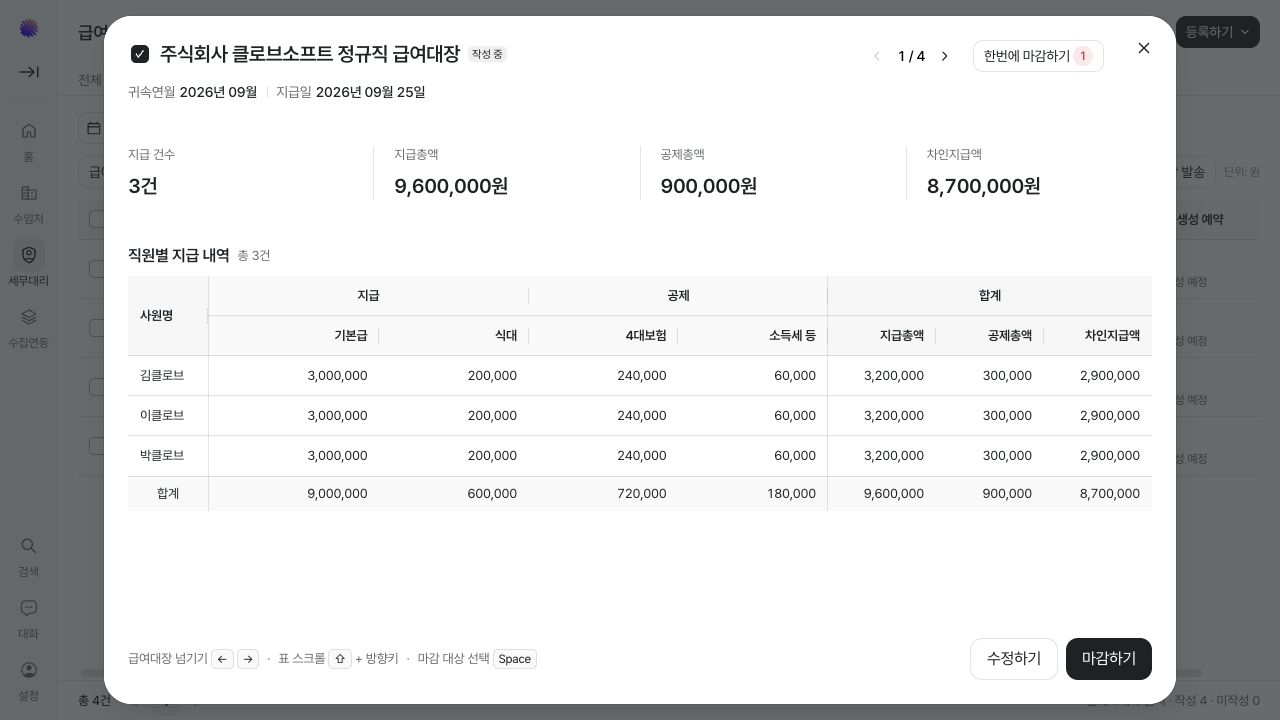
키보드의 왼쪽·오른쪽 방향키로 대장을 넘기고, Shift + 방향키로 표를 스크롤할 수 있습니다. 대장을 넘기는 것만으로 마감되지는 않습니다.
5. 검토한 급여대장 한 번에 마감하기
- 검토를 마친 대장은 제목 왼쪽 체크박스를 선택합니다. Space 키로도 선택하거나 해제할 수 있습니다.
- 다음 대장으로 이동해 검토한 뒤 마감할 대장을 추가로 선택합니다.
- 상단 한번에 마감하기 옆에 표시되는 선택 건수를 확인합니다.
- 한번에 마감하기를 누릅니다.
- 처리 결과와 각 대장의 마감 상태를 확인합니다. 마감하지 못한 대장은 내용을 확인한 뒤 다시 처리합니다.
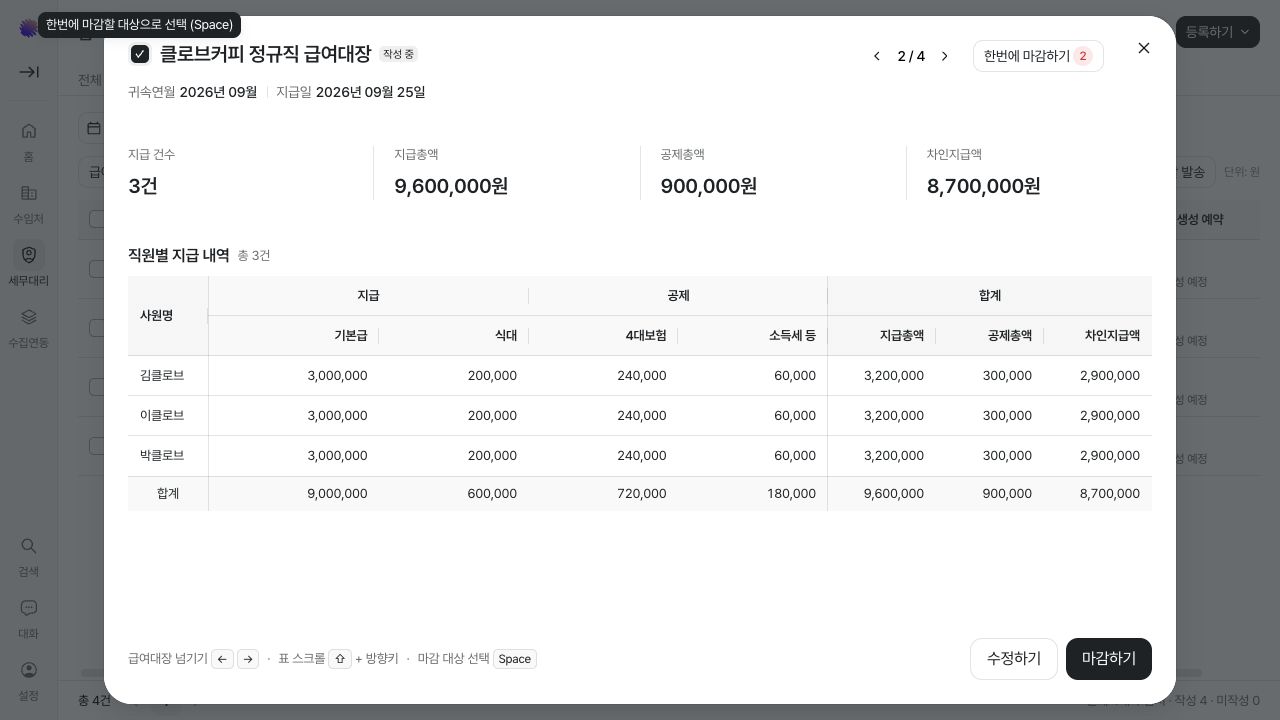
이미 마감된 대장은 마감 대상으로 다시 선택할 수 없습니다. 현재 보고 있는 대장만 마감하려면 하단의 마감하기를 사용합니다. 일괄 마감 시에는 백업을 함께 남깁니다.
6. 정규직 급여대장·급여명세서 일괄 발송하기
- 정규직 탭에서 대상 수임처를 선택하고 일괄 발송을 누릅니다.
- 발송 범위를 선택한 수임처 또는 급여대장을 마감한 수임처 전체로 정합니다.
- 급여대장과 급여명세서 중 보낼 문서를 선택합니다.
- 표시되는 발송 가능 수임처 수와 제외 사유를 확인합니다. 급여명세서는 마감 전 대장이 제외됩니다.
- 급여대장 안내는 이메일·알림톡·이메일과 알림톡 중 발송 방법을 선택하고 받는 사람을 확인합니다. 알림톡은 카카오톡 채널 연동이 필요합니다.
- 최종 발송 대상 수를 확인하고 발송합니다.
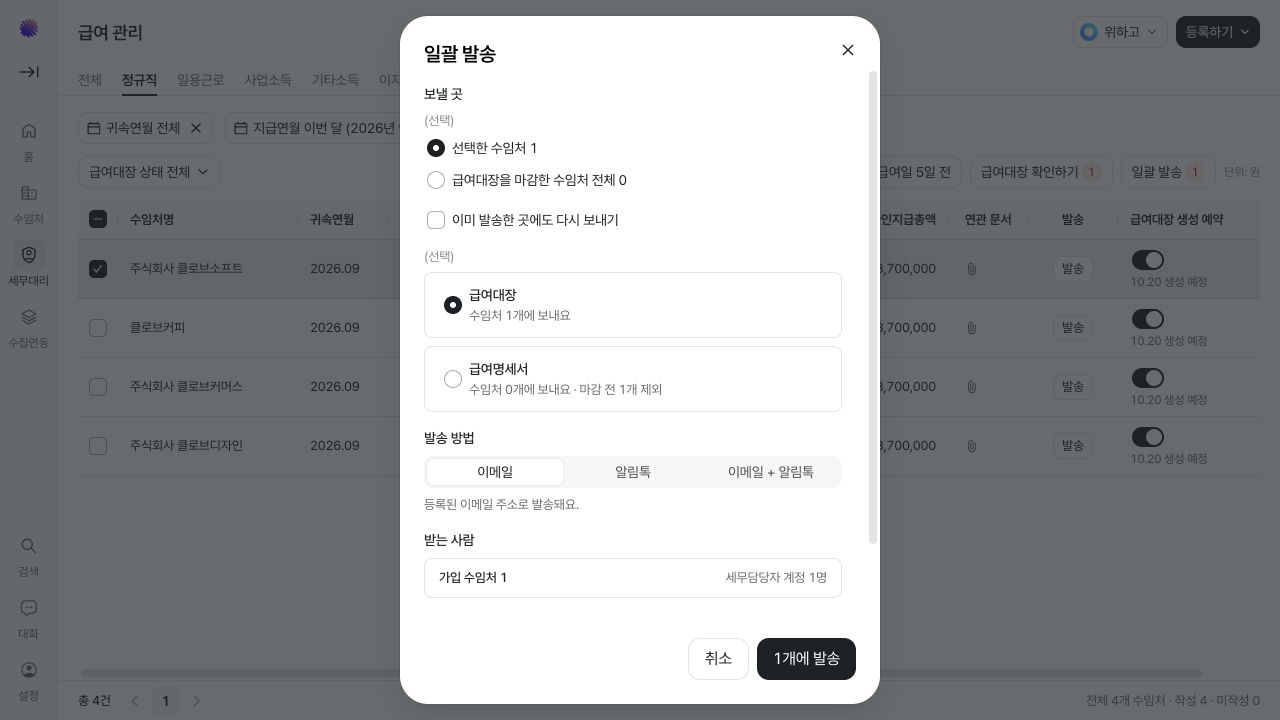
급여대장 안내는 수임처의 세무담당자 계정이 있으면 해당 계정으로, 없으면 대표 연락처로 보냅니다. 급여명세서는 각 수임처에서 명세서를 받을 수 있는 직원에게 보냅니다.
재발송이 필요한 경우에만 이미 발송한 수임처를 포함하는 옵션을 선택합니다. 발송 후에는 성공·실패·수신자 누락을 확인하고, 실패한 대상의 정보를 보완해 다시 처리합니다.