워크스페이스 전환 및 추가
1. 워크스페이스 메뉴 열기
화면 왼쪽 위에 표시된 워크스페이스 이름을 선택합니다.
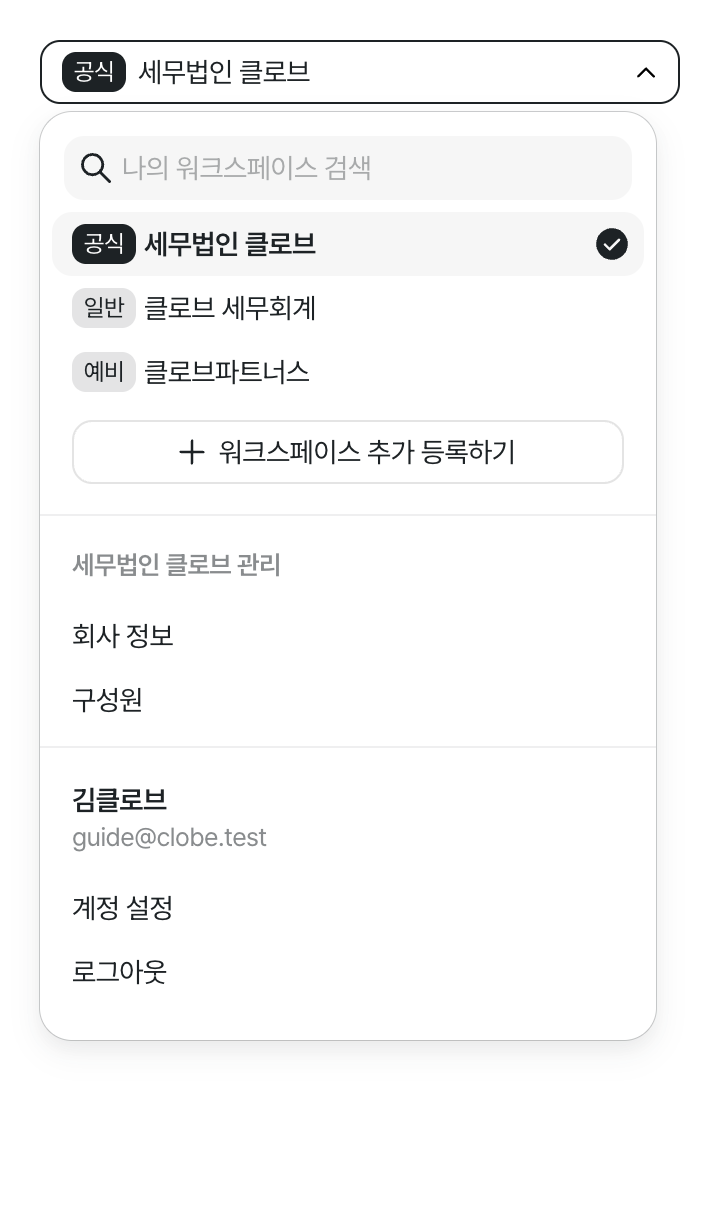
| 화면 영역 | 이용 방법 |
|---|---|
| 워크스페이스 목록 | 참여 중인 워크스페이스를 확인하고 작업할 곳으로 전환합니다. 현재 선택된 워크스페이스에는 체크 표시가 나타납니다. |
| 검색 | 참여 중인 워크스페이스가 많을 때 이름으로 목록을 좁힙니다. |
| 워크스페이스 추가 등록하기 | 공동인증서와 세무대리인 관리번호를 확인하여 새 워크스페이스를 만들거나 기존 워크스페이스에 참여합니다. |
| 회사 정보 | 현재 선택한 워크스페이스의 사업자 정보와 기본정보를 확인합니다. |
| 구성원 | 현재 선택한 워크스페이스에 참여한 구성원과 권한을 관리합니다. |
| 계정 설정 | 로그인한 사용자의 이름, 연락처 등 계정 정보를 관리합니다. |
| 로그아웃 | 현재 계정의 이용을 종료하고 로그인 화면으로 이동합니다. |
워크스페이스 이름 옆에는 클로브 파트너 등급이 표시됩니다. 구성원의 업무 권한과는 구분됩니다.
2. 다른 워크스페이스로 전환하기
- 화면 왼쪽 위의 워크스페이스 이름을 선택합니다.
- 목록에서 전환할 워크스페이스를 선택합니다.
- 수임처 목록으로 이동하면 화면 왼쪽 위의 워크스페이스 이름을 다시 확인합니다.
워크스페이스를 전환하면 수임처, 신고자료, 구성원 등 화면의 업무 정보도 선택한 워크스페이스 기준으로 바뀝니다. 자료를 조회하거나 수정하기 전에 올바른 워크스페이스가 선택되어 있는지 확인합니다.
현재 이용 중인 워크스페이스를 다시 선택하면 메뉴만 닫히며 화면은 바뀌지 않습니다.
이름으로 검색하기
검색창에 워크스페이스 이름의 일부를 입력하면 일치하는 워크스페이스만 표시됩니다. 검색어를 지우면 전체 목록으로 돌아갑니다.
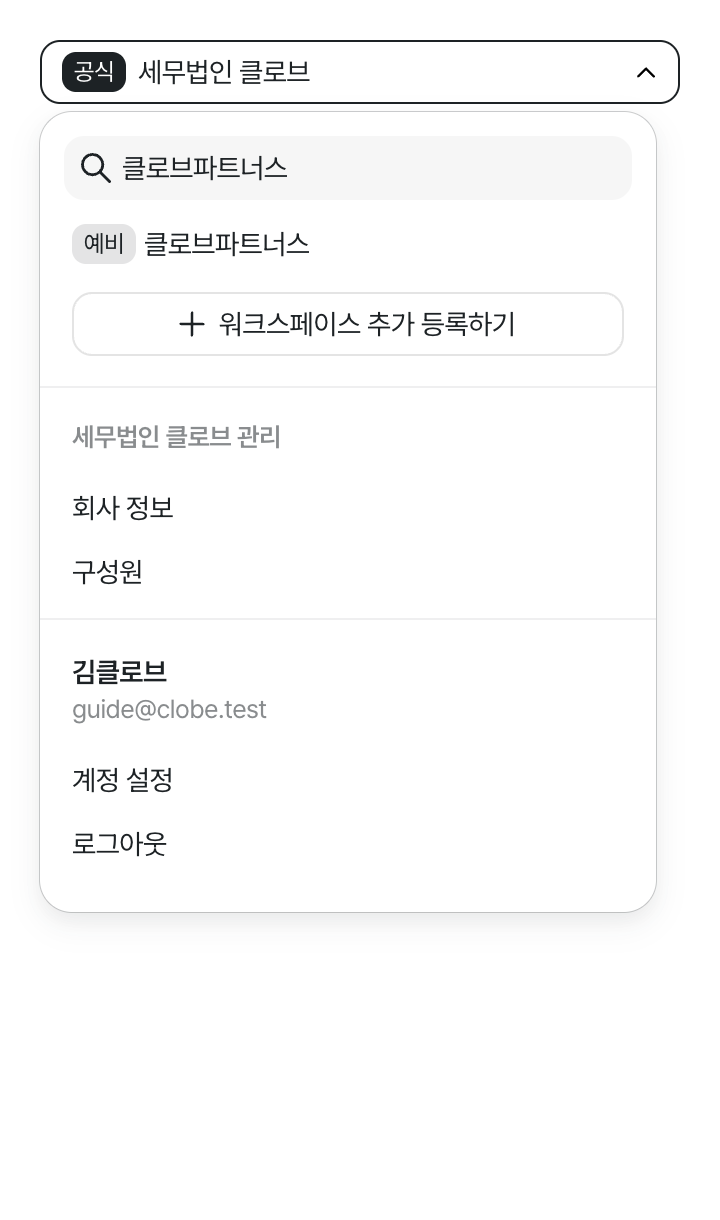
검색 결과가 없다면 이름의 띄어쓰기와 철자를 확인합니다. 해당 워크스페이스에 아직 참여하지 않은 경우에는 목록에 나타나지 않습니다.
3. 새 워크스페이스 추가 시작하기
워크스페이스 메뉴에서 워크스페이스 추가 등록하기를 선택합니다. 추가 절차는 다음 두 단계로 진행됩니다.
- 공동인증서 확인
- 필요한 경우 세무대리인 관리번호 입력
인증서 확인 중 유효한 관리번호가 확인되면 관리번호 입력을 건너뛰고 워크스페이스 생성 또는 참여 단계로 진행합니다.
워크스페이스를 추가할 때는 다음 정보를 준비합니다.
- 홈택스에 등록된 세무대리인 공동인증서와 인증서 비밀번호
- 홈택스 세무대리인 관리번호와 관리번호 비밀번호
공동인증서를 확인해야 하므로 PC에서 진행합니다. 휴대전화에서 접속한 경우에는 PC에서 다시 로그인한 뒤 추가합니다.
4. 공동인증서 확인하기
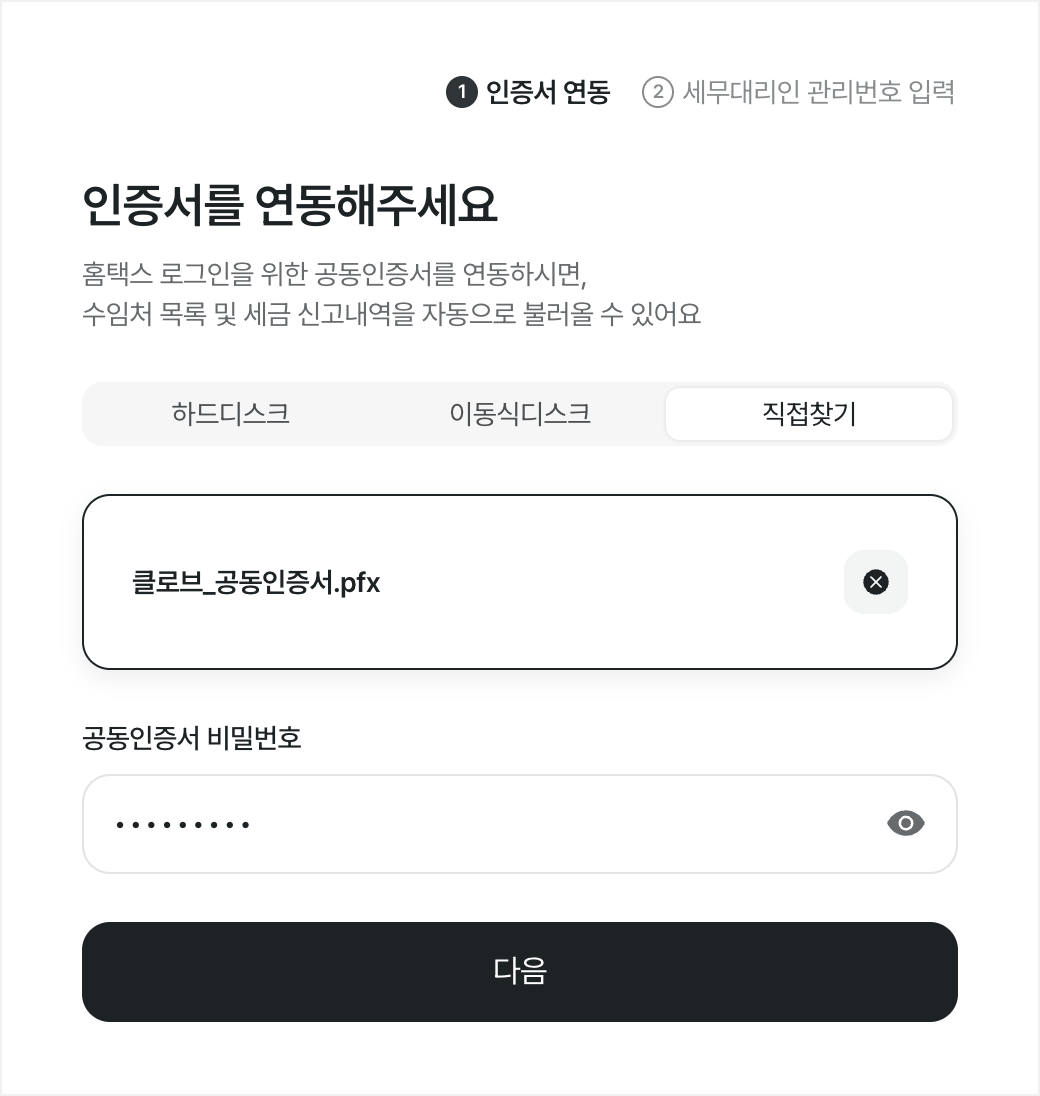
- 하드디스크, 이동식디스크, 직접찾기 중 인증서가 저장된 위치를 선택합니다.
- 사용할 세무대리인 공동인증서를 선택합니다.
- 공동인증서 비밀번호를 입력합니다.
- 다음을 선택합니다.
| 인증서 위치 | 이용 방법 |
|---|---|
| 하드디스크 | PC에 저장된 공동인증서를 찾습니다. |
| 이동식디스크 | USB 등 PC에 연결한 저장장치의 공동인증서를 찾습니다. |
| 직접찾기 | 인증서 파일이 저장된 폴더를 직접 선택합니다. |
인증서가 확인되면 홈택스에 등록된 세무대리인의 사업자등록번호와 기본정보를 불러옵니다. 다른 사업자의 공동인증서를 선택하지 않도록 인증서의 이름과 만료일을 확인합니다.
5. 세무대리인 관리번호 확인하기
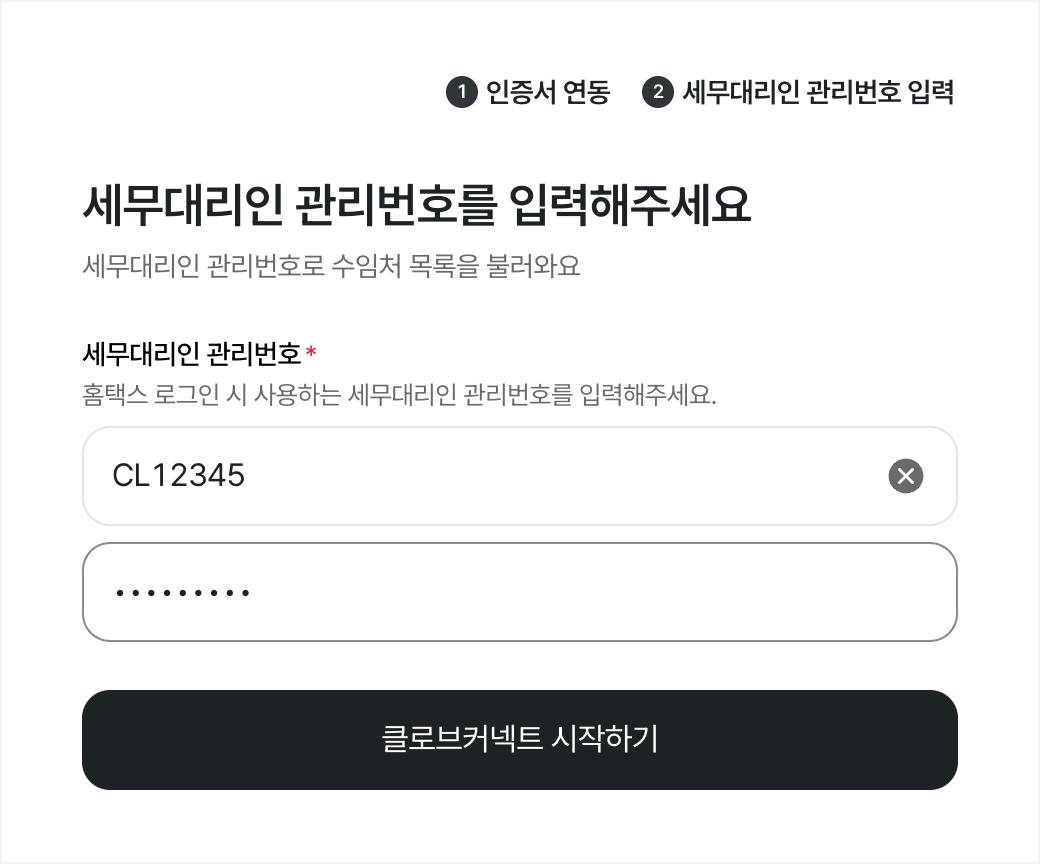
관리번호 입력 화면이 나타난 경우 다음과 같이 진행합니다.
- 홈택스에서 사용하는 세무대리인 관리번호를 입력합니다.
- 관리번호 비밀번호를 입력합니다.
- 클로브커넥트 시작하기를 선택합니다.
관리번호는 공동인증서로 확인한 세무대리인 정보와 일치해야 합니다. 관리번호나 비밀번호가 일치하지 않으면 다음 단계로 진행되지 않으므로 홈택스에서 실제 사용하는 정보를 다시 확인합니다.
현재 추가 화면에서는 부서 사용자 아이디를 별도로 입력하지 않습니다.
6. 새로 만들거나 기존 워크스페이스에 참여하기
공동인증서와 관리번호 확인이 끝나면 등록 상태에 따라 다음과 같이 진행됩니다.
등록된 워크스페이스가 없는 경우
같은 사업자등록번호와 세무대리인 관리번호로 등록된 워크스페이스가 없으면 새 워크스페이스가 자동으로 만들어집니다. 추가를 진행한 사용자는 관리자 권한으로 등록되며, 생성이 끝나면 새 워크스페이스가 선택된 상태로 홈 화면으로 이동합니다.
이미 등록된 워크스페이스가 있는 경우
같은 사업자등록번호와 세무대리인 관리번호로 등록된 워크스페이스가 있으면 새로 만들지 않고 참여 여부를 확인합니다.
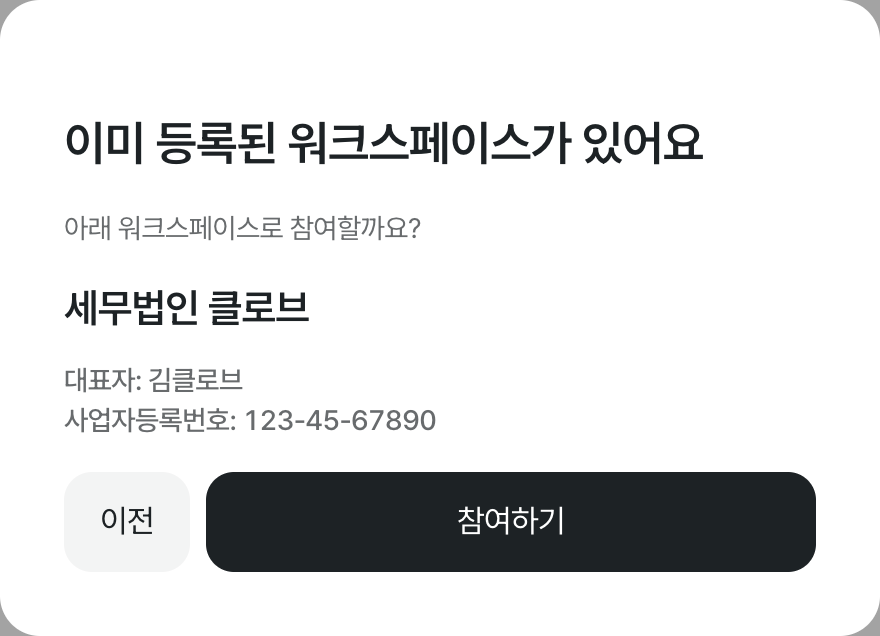
- 화면에 표시된 워크스페이스 이름, 대표자명, 사업자등록번호를 확인합니다.
- 본인이 참여할 워크스페이스가 맞으면 참여하기를 선택합니다.
- 참여가 끝나면 해당 워크스페이스가 선택된 상태로 홈 화면으로 이동합니다. 화면 왼쪽 위의 워크스페이스 이름을 확인합니다.
기존 워크스페이스에 참여한 사용자는 구성원으로 등록됩니다. 확인할 수 있는 메뉴와 업무 범위는 해당 워크스페이스에서 부여받은 권한에 따라 달라질 수 있습니다.
이미 해당 워크스페이스의 구성원이라면 추가 등록을 반복하지 않고 워크스페이스 메뉴에서 바로 전환합니다.
7. 추가가 진행되지 않을 때 확인하기
| 상황 | 확인 방법 |
|---|---|
| 공동인증서가 목록에 나타나지 않음 | 하드디스크, 이동식디스크, 직접찾기를 차례로 확인합니다. USB를 사용하는 경우 PC에 정상적으로 연결되어 있는지 확인합니다. |
| 공동인증서 확인에 실패함 | 선택한 인증서가 홈택스에 등록된 세무대리인 인증서인지, 비밀번호와 만료일이 올바른지 확인합니다. |
| 관리번호 확인에 실패함 | 홈택스에서 사용하는 세무대리인 관리번호와 관리번호 비밀번호를 다시 입력합니다. 공동인증서의 사업자 정보와 관리번호의 세무대리인 정보가 같은지도 확인합니다. |
| 입력 도중 확인 시간이 만료됨 | 공동인증서 확인 단계로 돌아가 인증서를 다시 확인한 뒤 관리번호를 입력합니다. |
| 이미 참여한 워크스페이스라고 표시됨 | 추가 화면을 닫고 왼쪽 위의 워크스페이스 메뉴에서 해당 워크스페이스를 선택합니다. |